轻松上手:利用VMware和Ubuntu构建你的首个服务器环境
一、前言
1.适用场景
适用于刚接触 Liunx 系统的小白
2.为什么选择它
发行版 Ubuntu 相较于其他发行版对小白比较友好
3.本文目标
从零部署 Ubuntu 服务器版, 并成功使用终端连接
二、前置准备
1.环境要求:
Windows 10/11,16GB+ 内存
2.工具清单:
VMware-workstation 软件,Ubuntu-server映像, 终端(cmd)
3.前置知识
熟练使用计算机, 完成 VMware-workstation 应用程式安装
三、分部实现
1.为新建虚拟机配置
新建虚拟机
进入 VMware-workstation 主界面
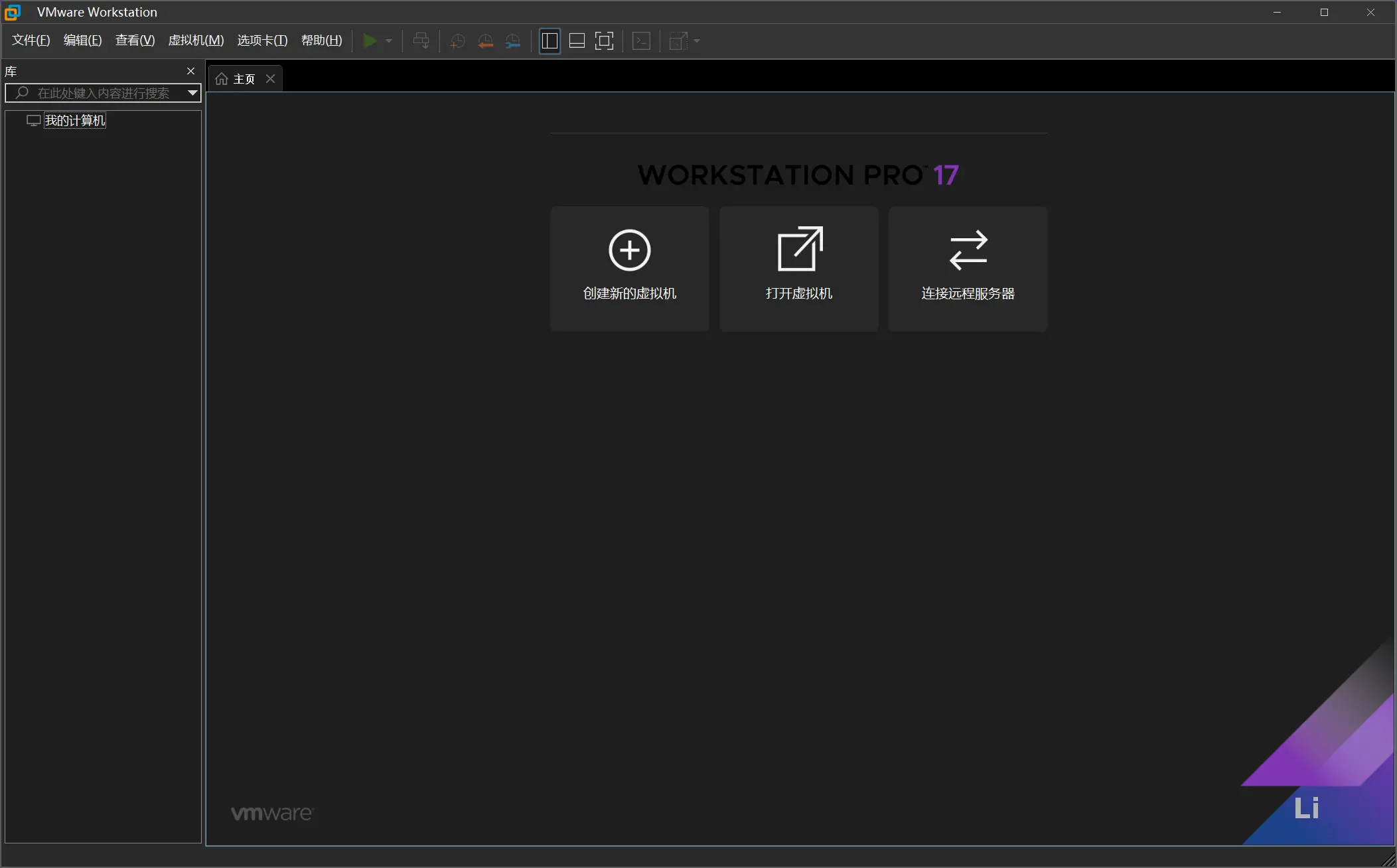
右键单击左侧‘库’新建虚拟机或左键单击主页创建新的虚拟机, 按照弹出的提示完成虚拟机的创建
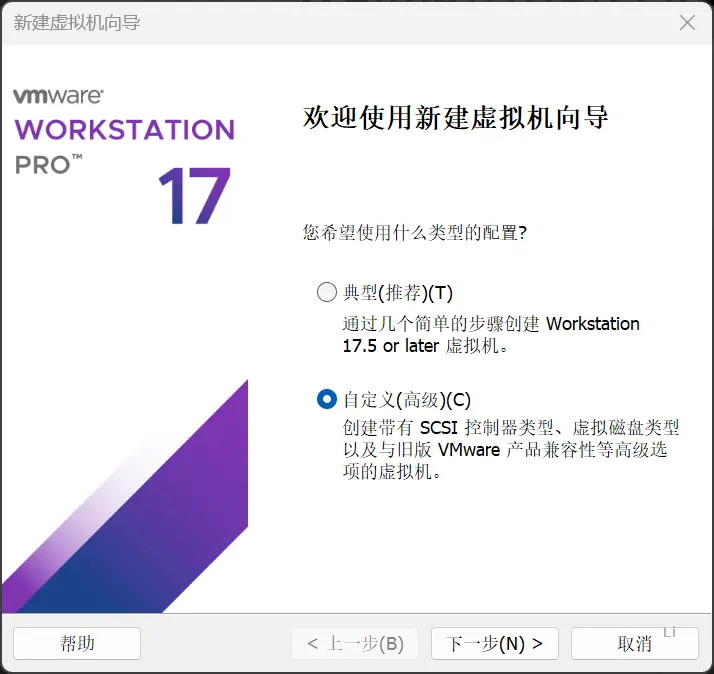
新建虚拟机向导, 选择自定义, 点击下一步
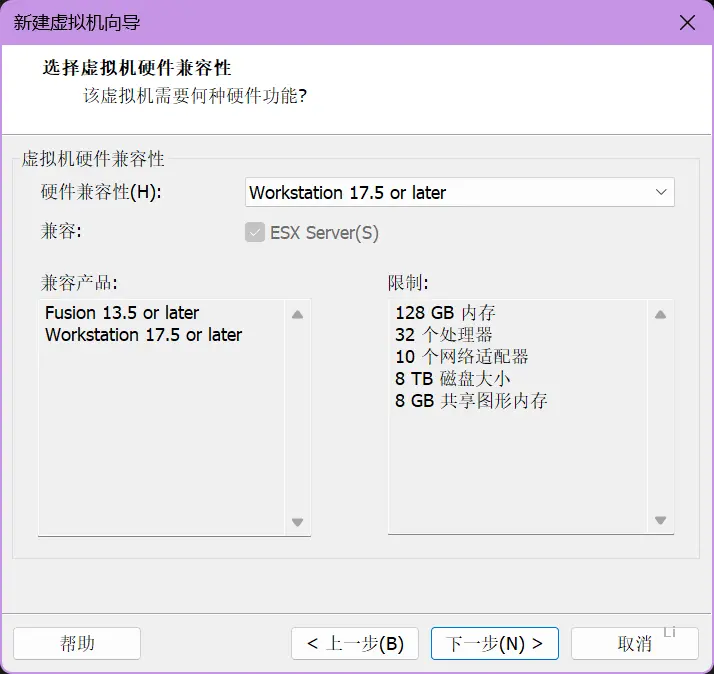
硬件兼容性选择 Workstation 17.5 or later, 点击下一步
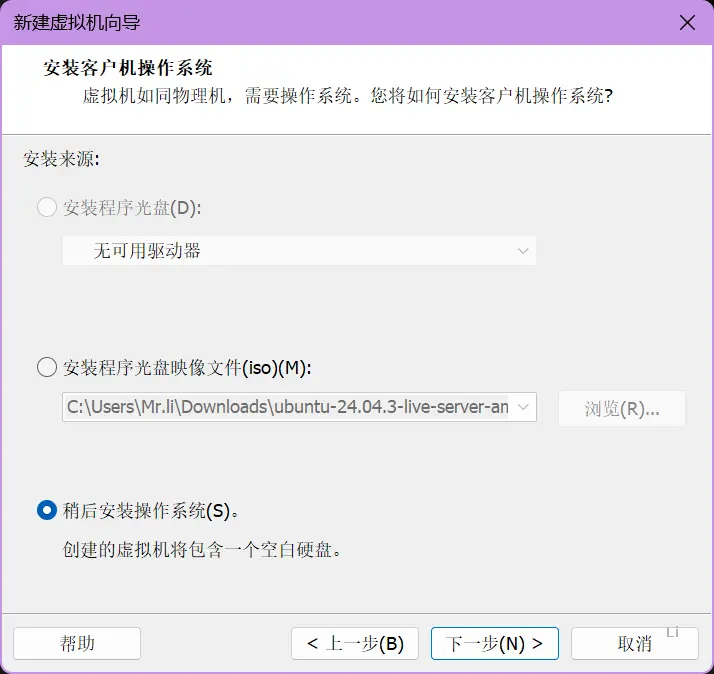
安装来源选择稍后安装操作系统, 点击下一步
客户机操作系统选择 Linux, 版本选择 Ubuntu, 点击下一步
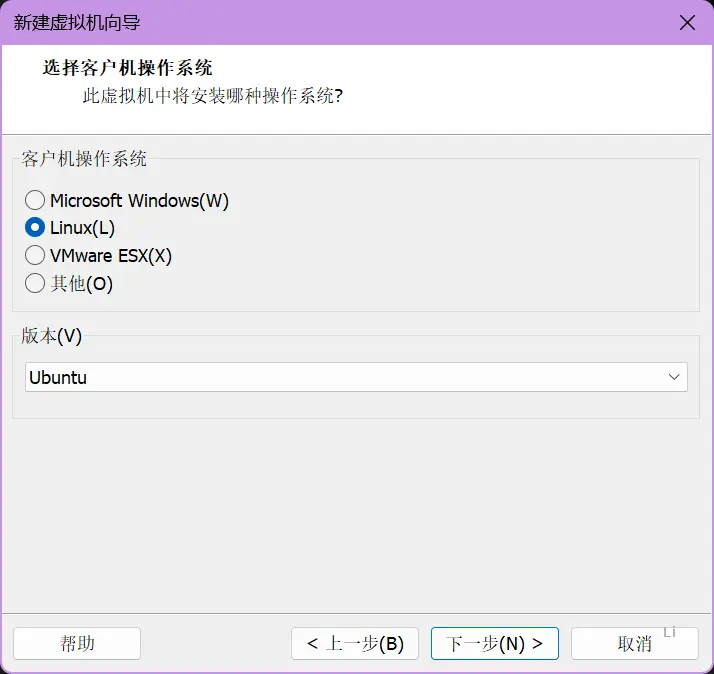
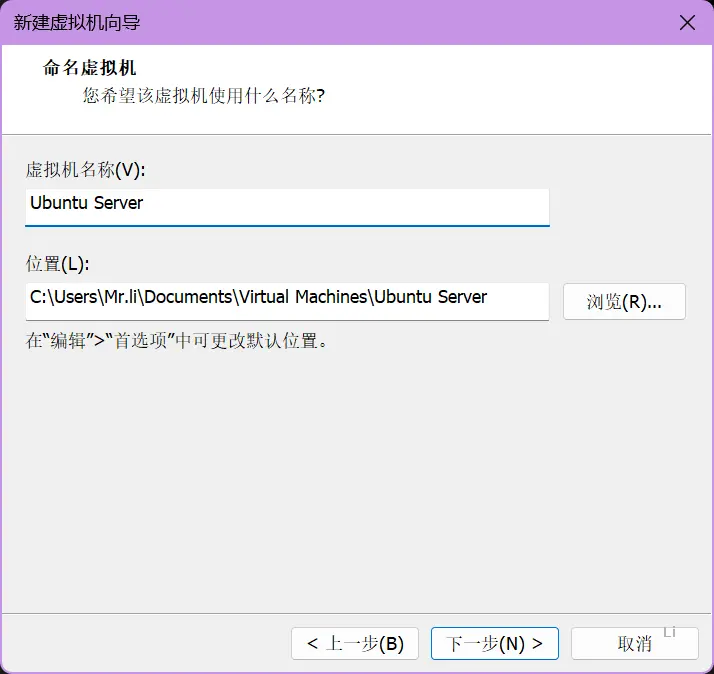
虚拟机名称可以保持默认, 可以自定义, 这里我将名称改为 Ubuntu Server, 位置 (这里的位置指的是保存此虚拟机的文件夹) 保持默认, 下一步
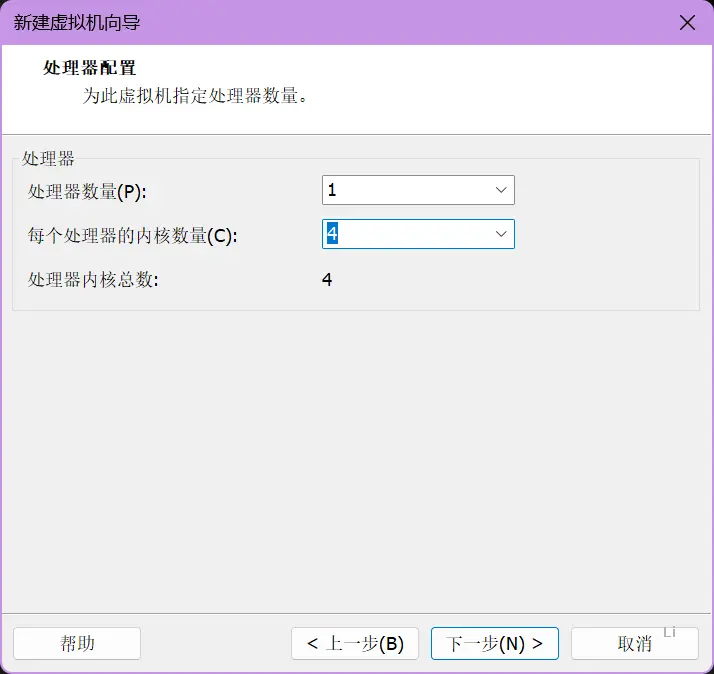
处理器数量给到 1 个, 内核数四核 (Linux 系统需要的资源相对较少, 这里的处理器与内核不等于物理机的处理器与内核), 下一步
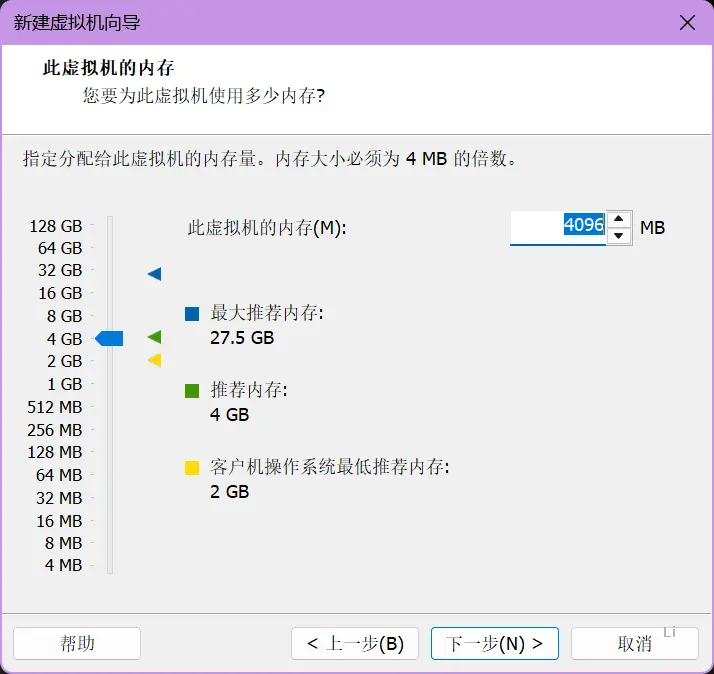
内存给到 2GB-8GB(1GB=1024MB), 这里我给到 4GB(Liunx 系统使用资源较少), 下一步
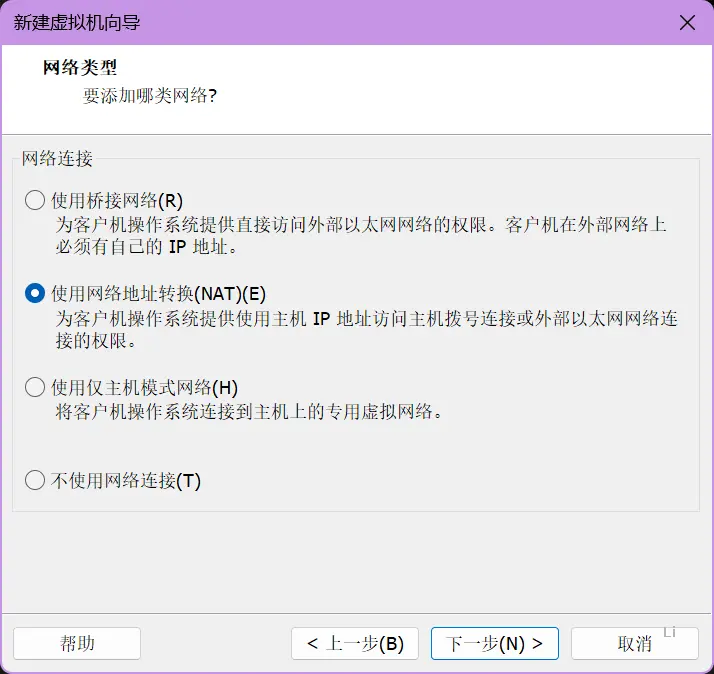
网络连接保持默认使用 NAT
桥接模式:虚拟机作为局域网独立设备,与外部互通。
NAT 模式:虚拟机通过主机 IP 访问外网,外部无法直接访问虚拟机。
仅主机模式:虚拟机只与主机互通,与外部网络完全隔离。
不使用网络:虚拟机完全离线,无任何网络连接。
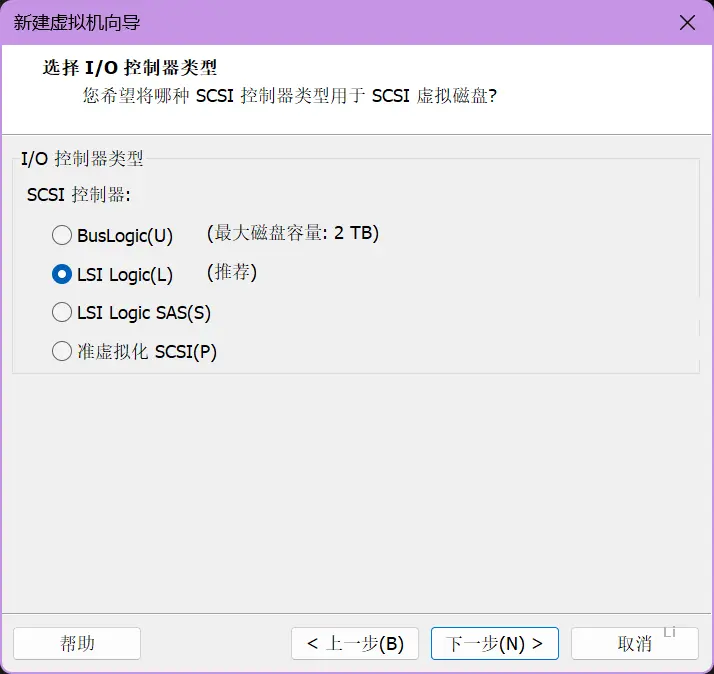
SCSI 控制器保持默认使用 LSI Logic, 下一步
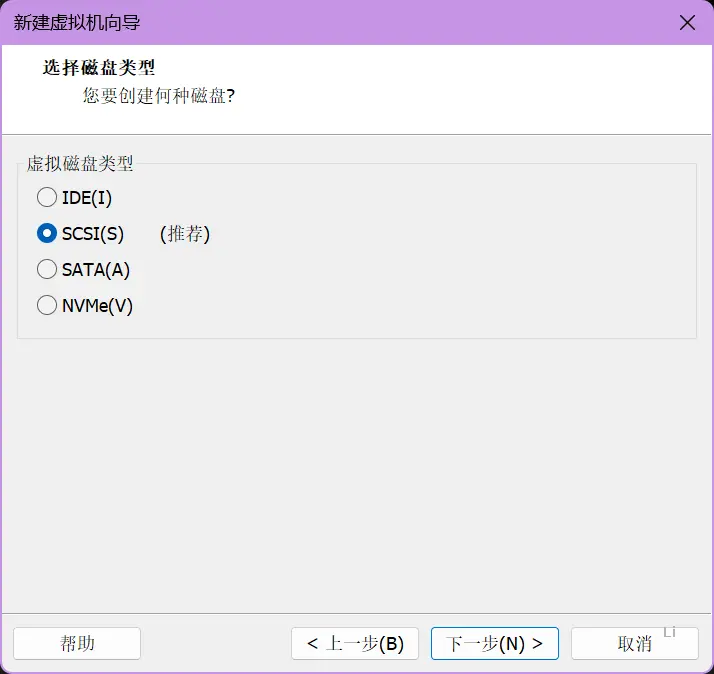
磁盘类型保持默认使用 SCSI, 下一步
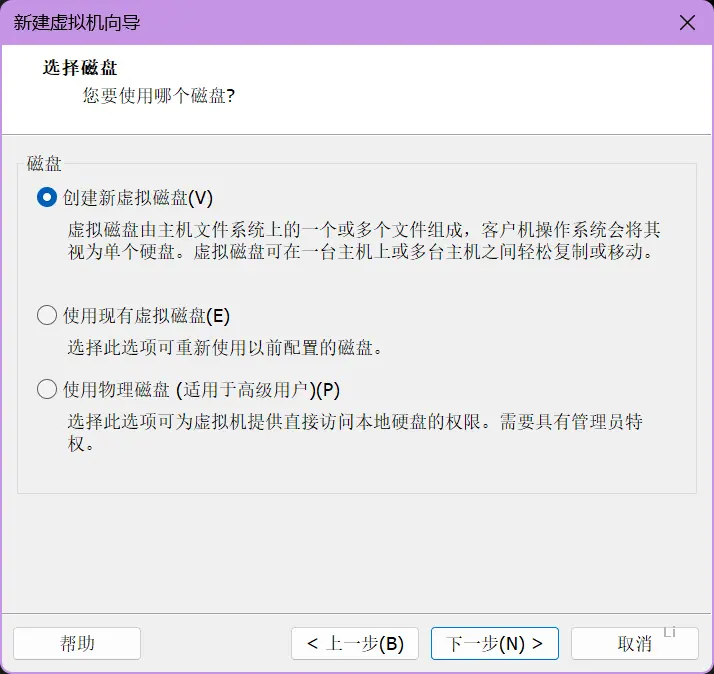
磁盘选择新建虚拟磁盘, 下一步
磁盘容量可以使用建议大小, 我这里给到 30GB(Liunx 系统体积相对 Windows 较小,Linux 默认不安装图形界面), 下一步
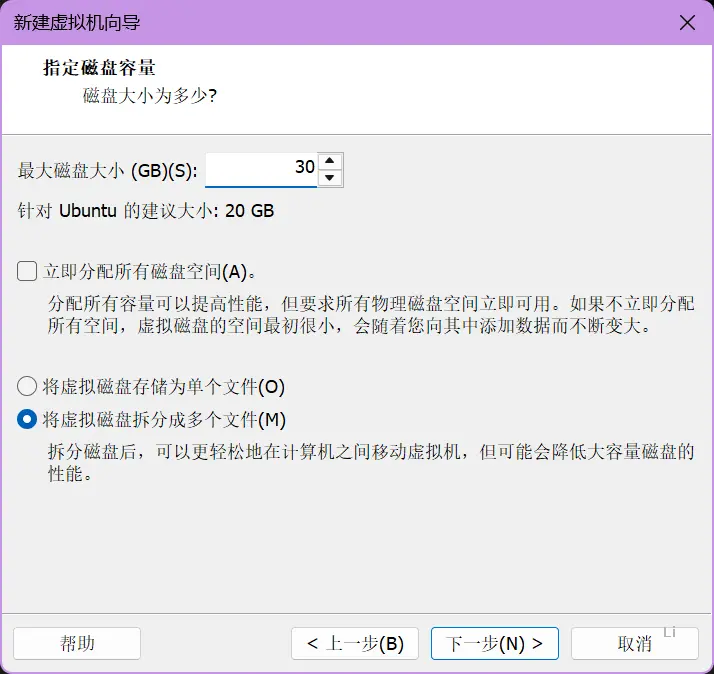
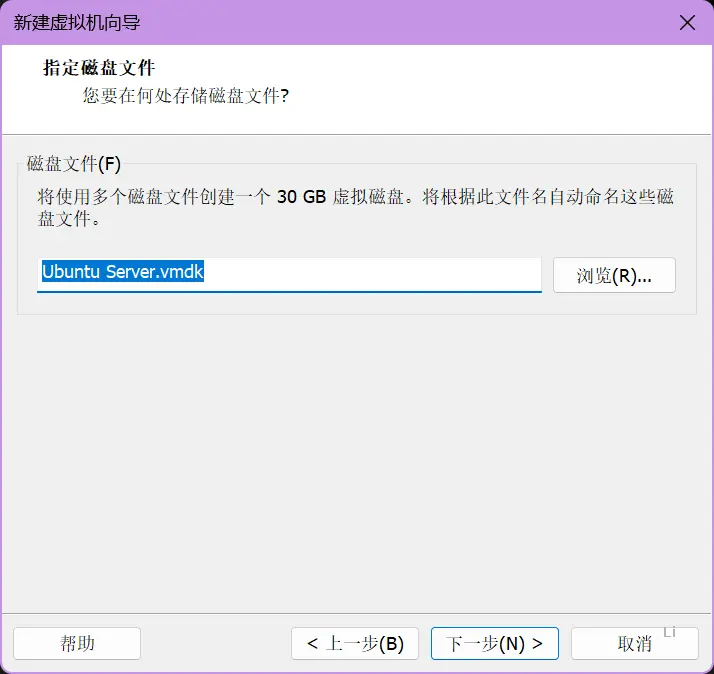
磁盘文件保持默认, 下一步
检查虚拟机配置是否与配置时一致, 点击完成
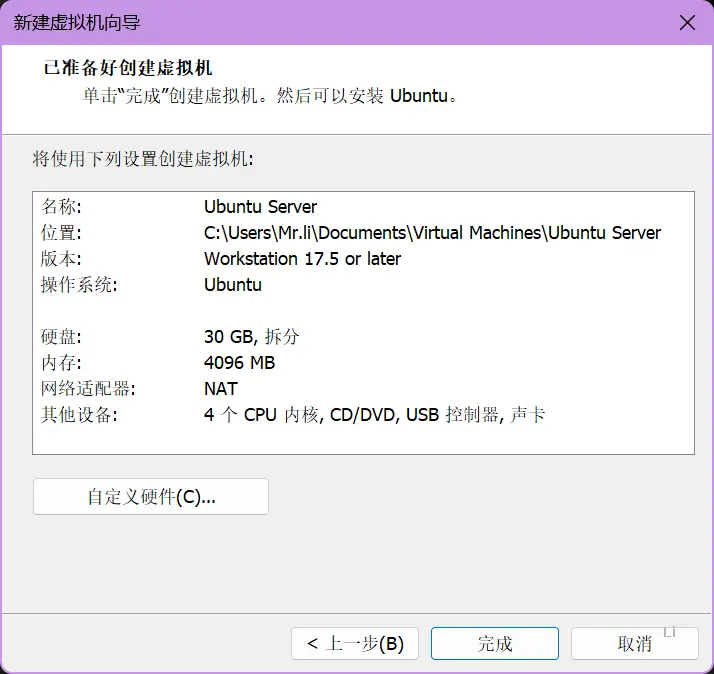
至此, 虚拟机的基础硬件已经定义完毕
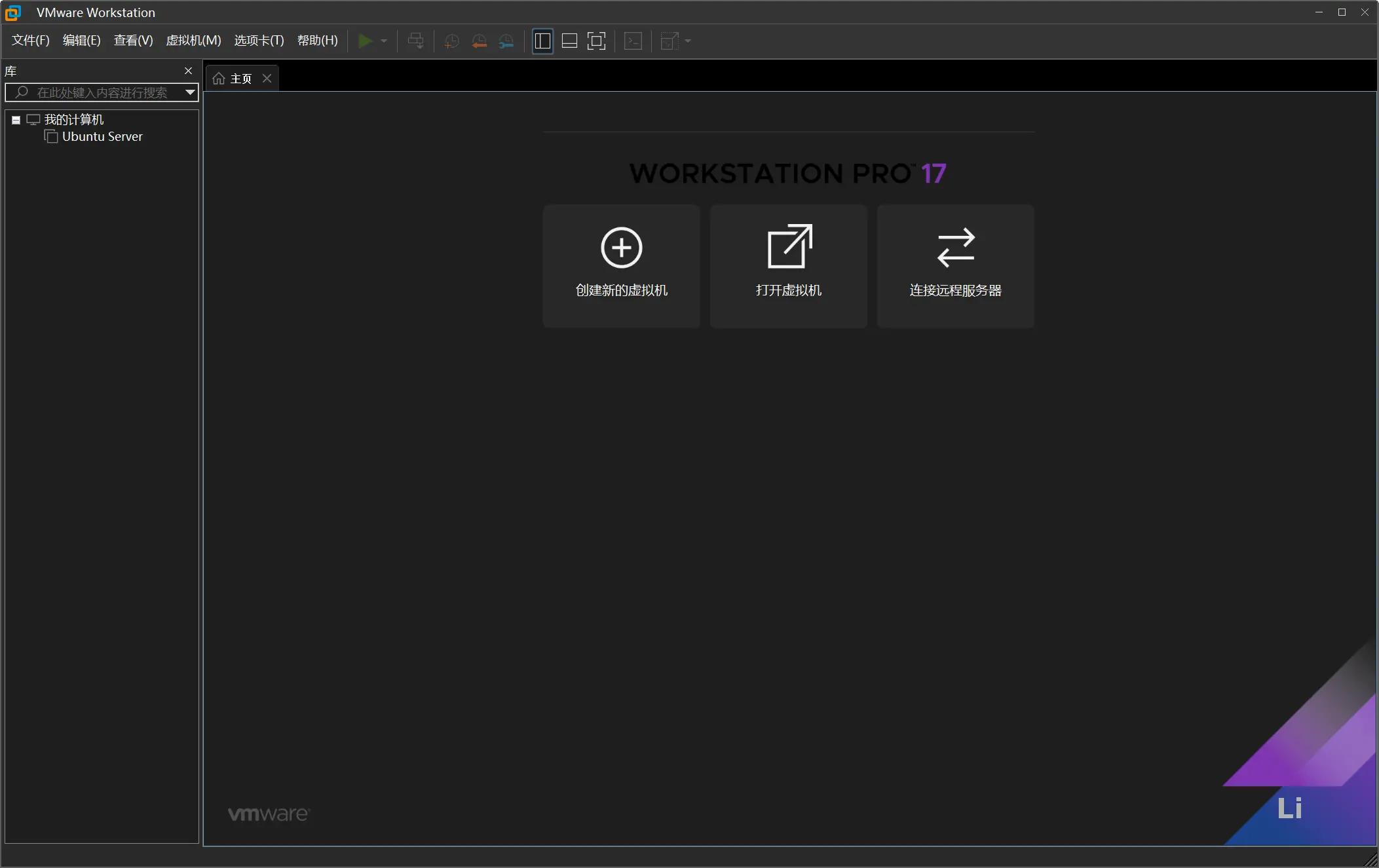
回到主页可以看到库内已有刚刚创建的虚拟机
2.为虚拟机配置映像
下载映像
前往资源站/ 点击Ubunru-Server.iso下载映像
也可以前往官网下载https://cn.ubuntu.com/download
配置映像
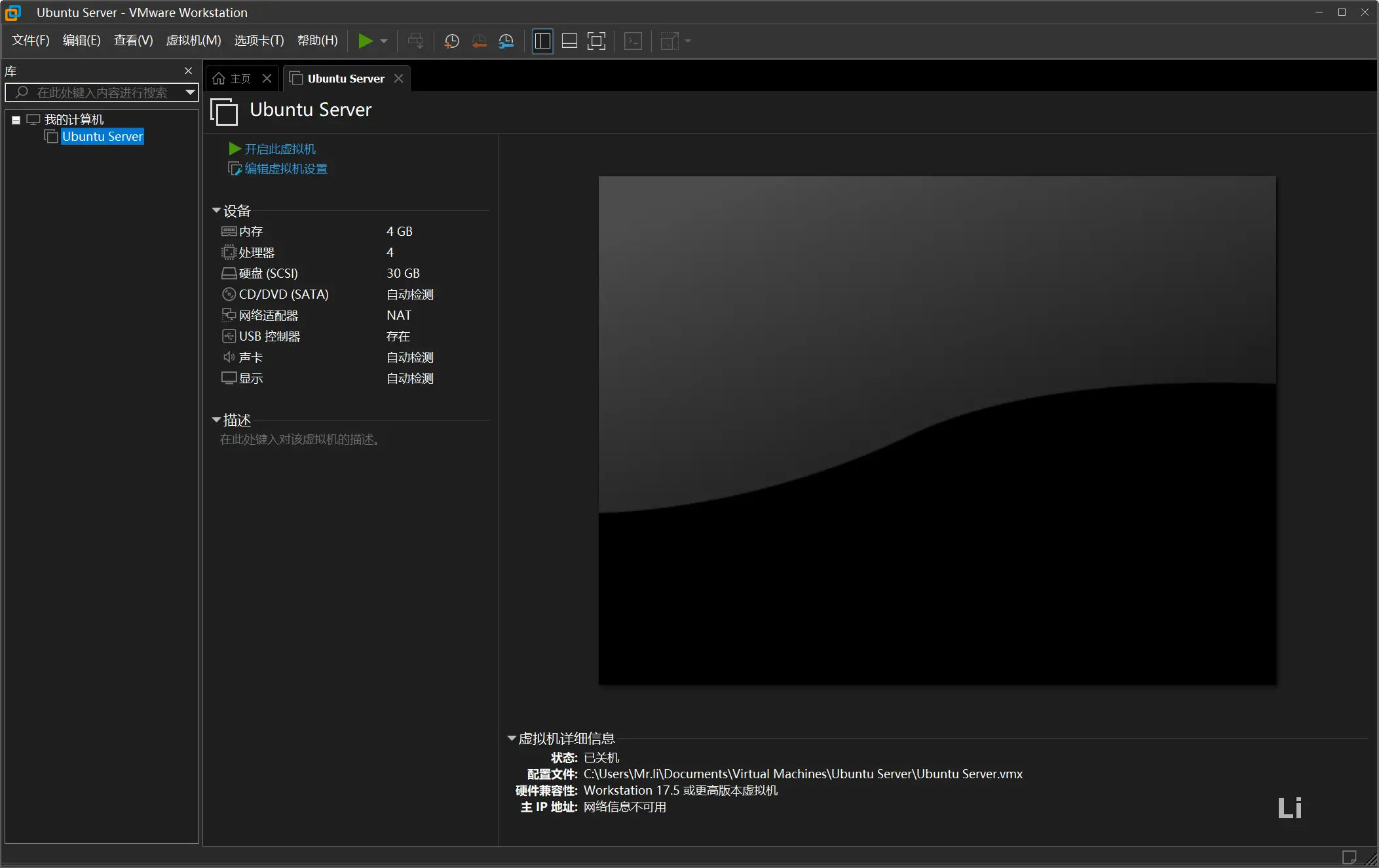
单击库内刚刚新建的虚拟机Ubuntu Server进入到虚拟机首页, 单击虚拟机首页的编辑虚拟机设置,进入虚拟机设置
在虚拟机设置内点击左侧 CD/DVD 配置映像, 右侧选择使用 ISO 映像文件, 选择刚刚下载的Ubuntu-server映像
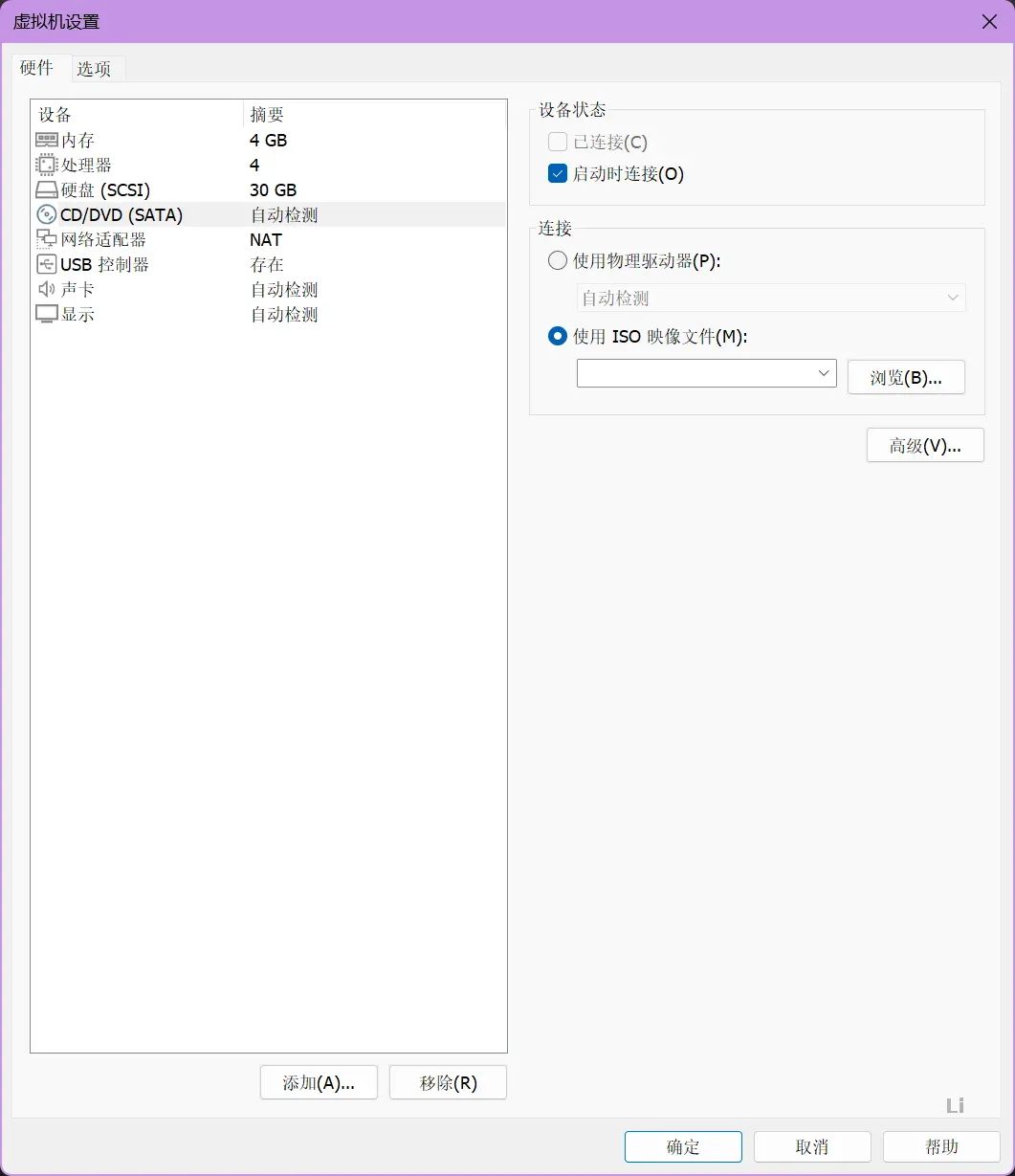
点击确认完成映像配置
3.运行虚拟机并安装系统
运行虚拟机,通过映像为虚拟机安装系统
#本次安装均使用安装程序默认选项
点击左侧库内的 Ubuntu Server 虚拟机进入首页, 点击开启此虚拟机
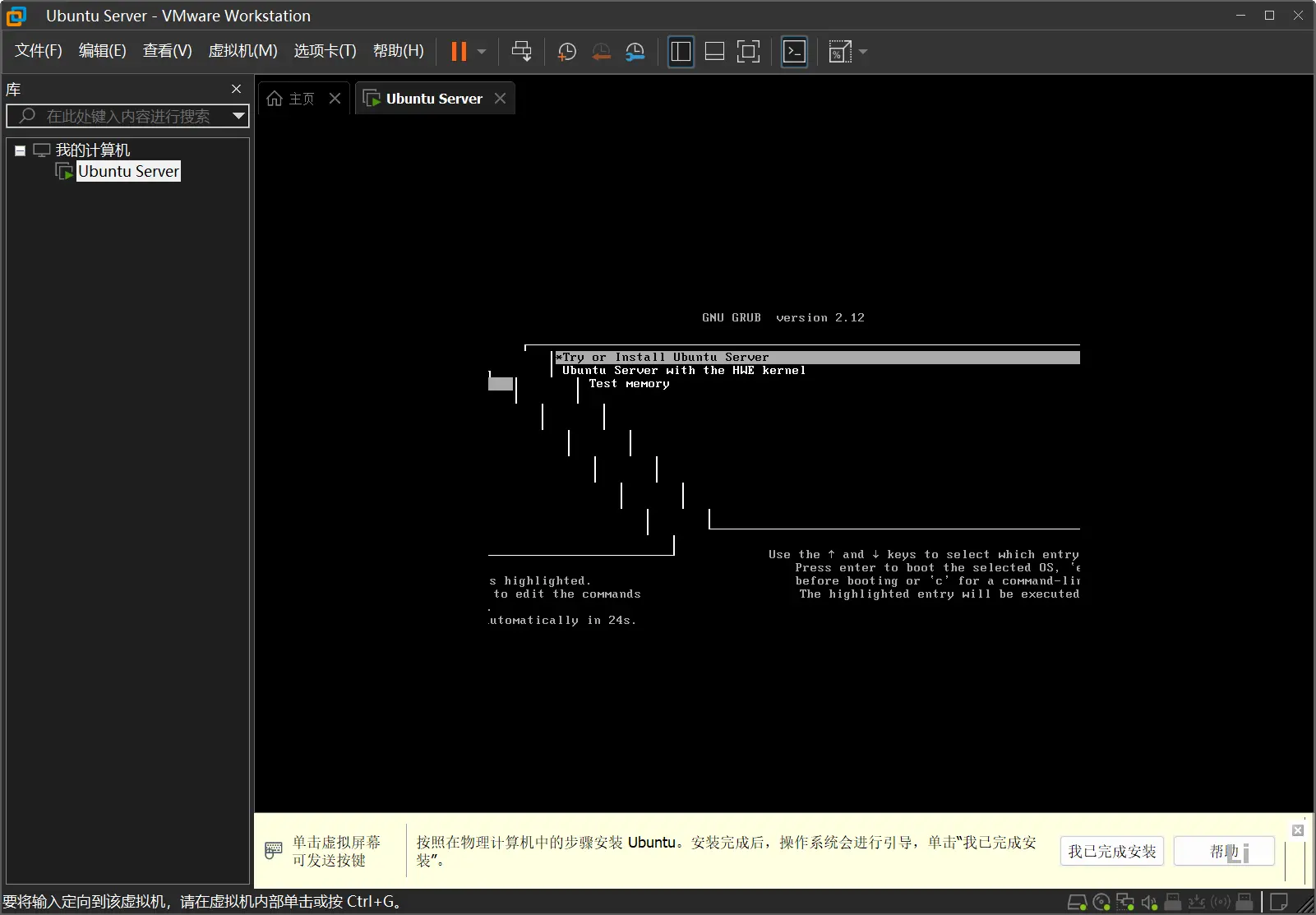
等待虚拟机启动, 进入安装界面, 保持默认, 回车 /Enter
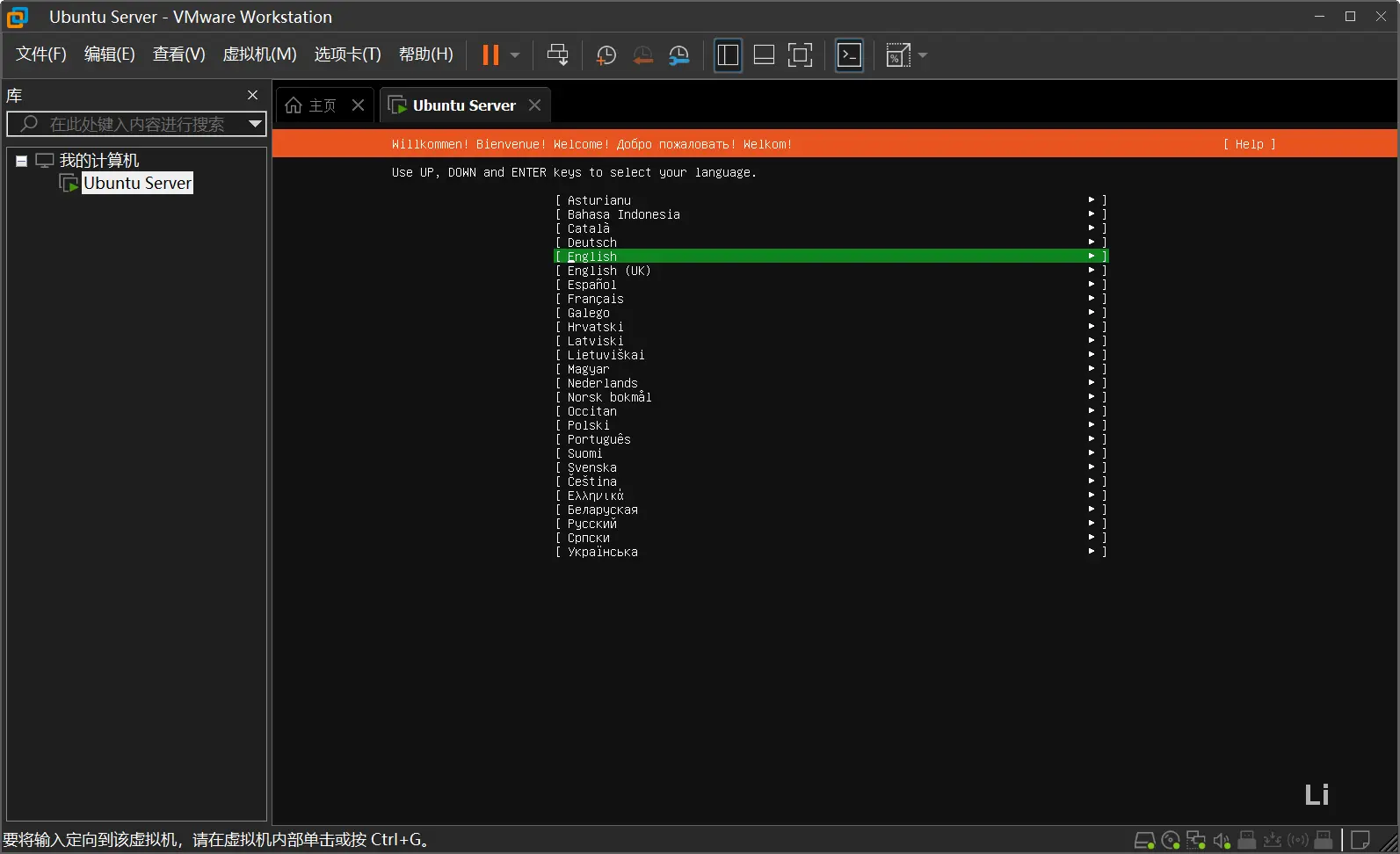
等待安装程序启动, 进入选择语言页面(键盘方向上、下键可以选择语言), 保持默认, 回车 /Enter
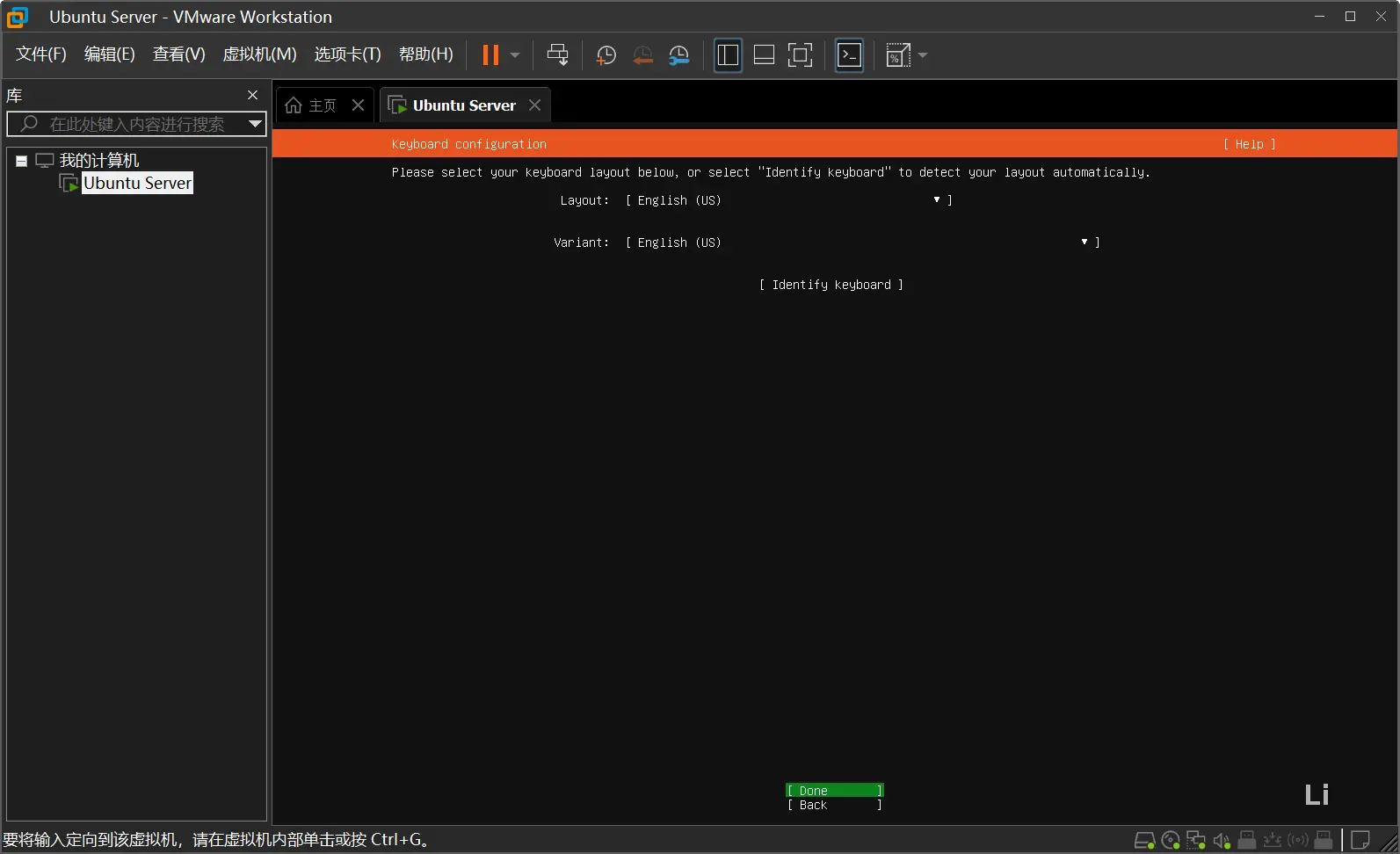
选择键盘格式(键盘方向上、下键可以选择需要修改的条目,选中后回车选择需要的键盘格式,按Tab选中Done进入下一步), 保持默认, 按 Tab 选中Done, 回车 /Enter
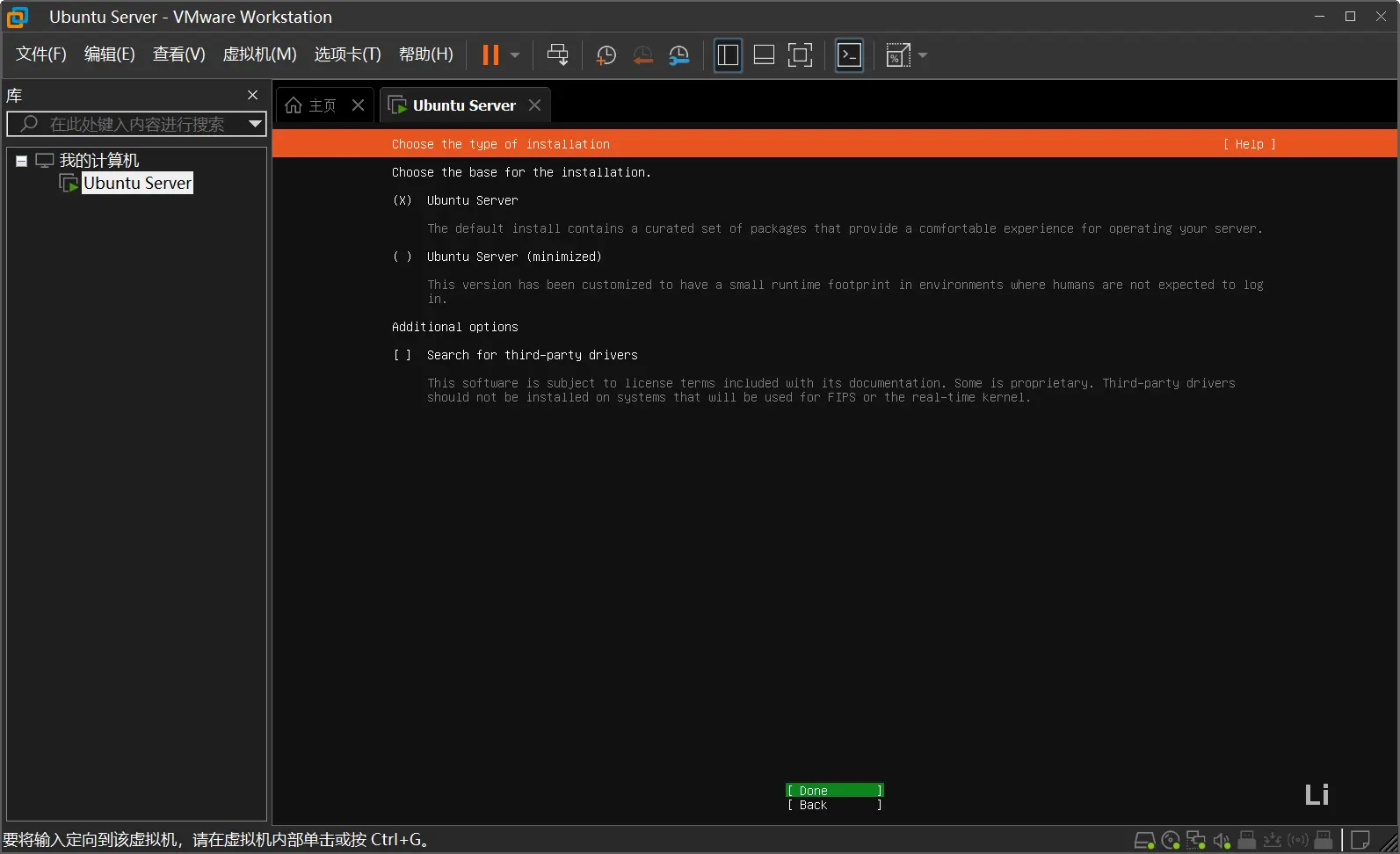
选择安装的类型Ubuntu Server默认包含一组精选的软件包;Ubuntu Server(minimized)最小化版本(键盘方向上、下键可以选择需要的版本,按空格选中,按Tab选中Done进入下一步), 保持默认,按 Tab 选中Done,回车 /Enter
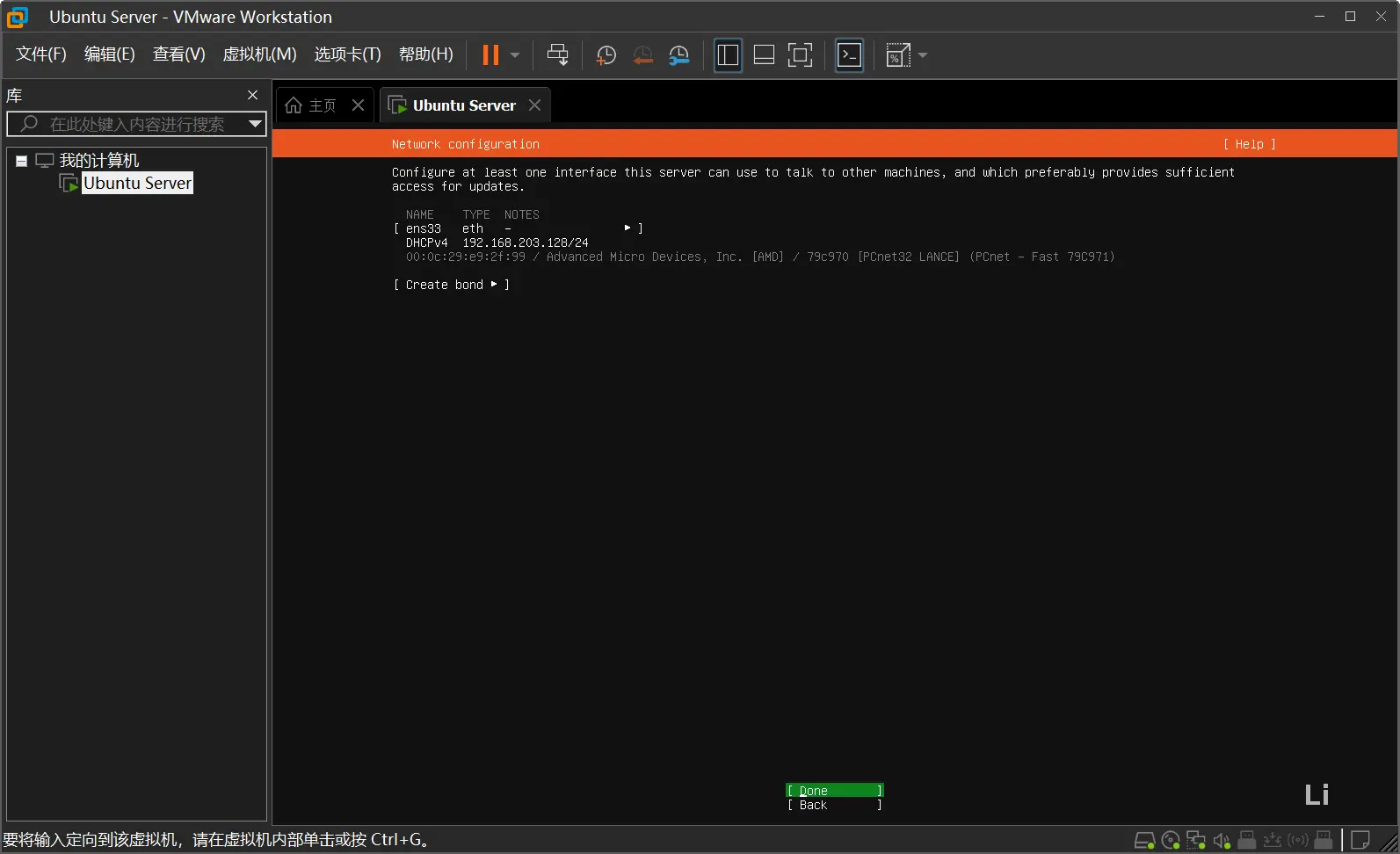
网络配置, 系统从 DHCP(动态主机配置协议) 获取配置, 保持默认, 按 Tab 选中Done, 回车 /Enter
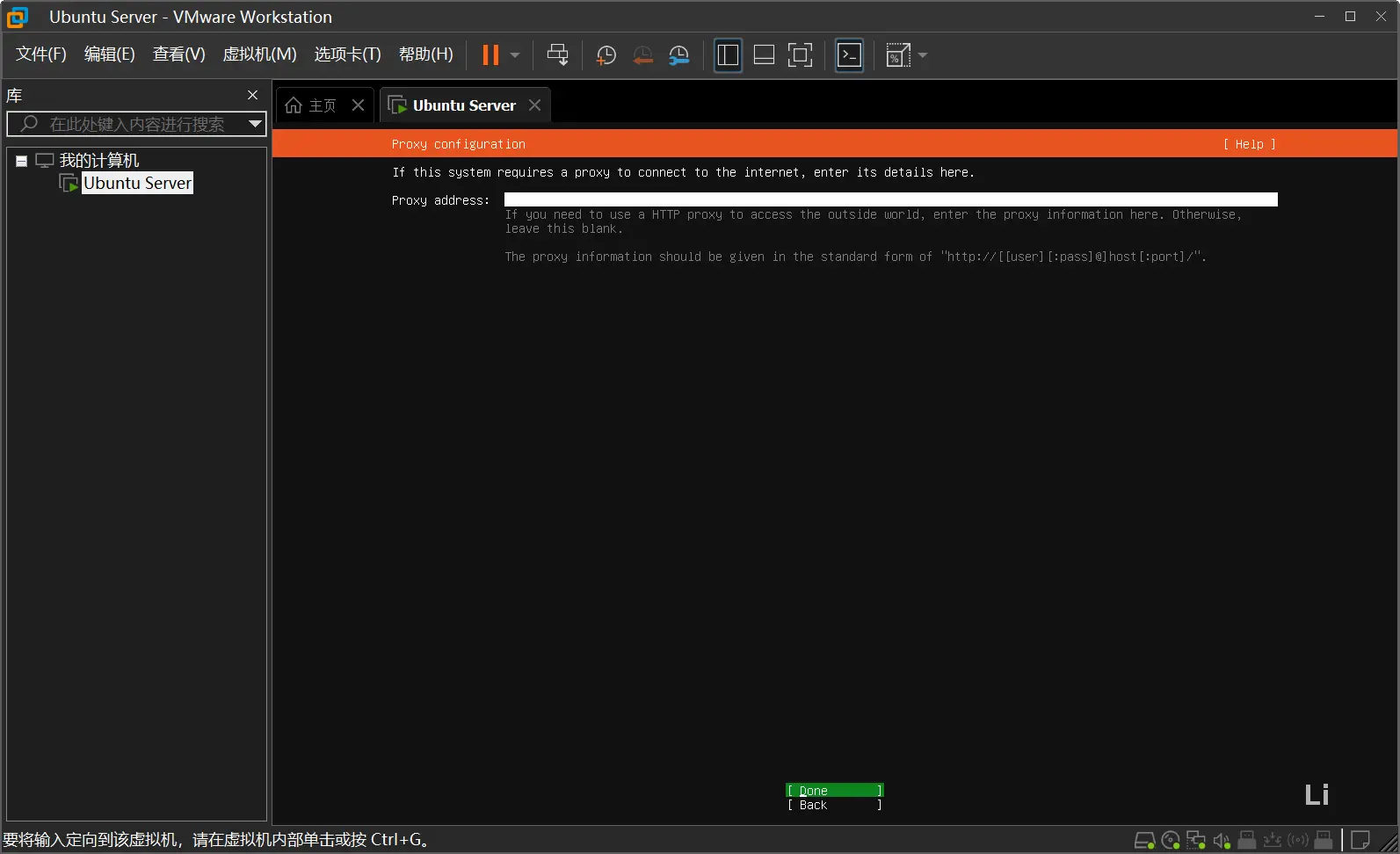
配置代理地址, 保持默认, 按 Tab 选中Done, 回车 /Enter
等待安装程序获取代理配置, 保持默认, 按 Tab 选中Done, 回车 /Enter
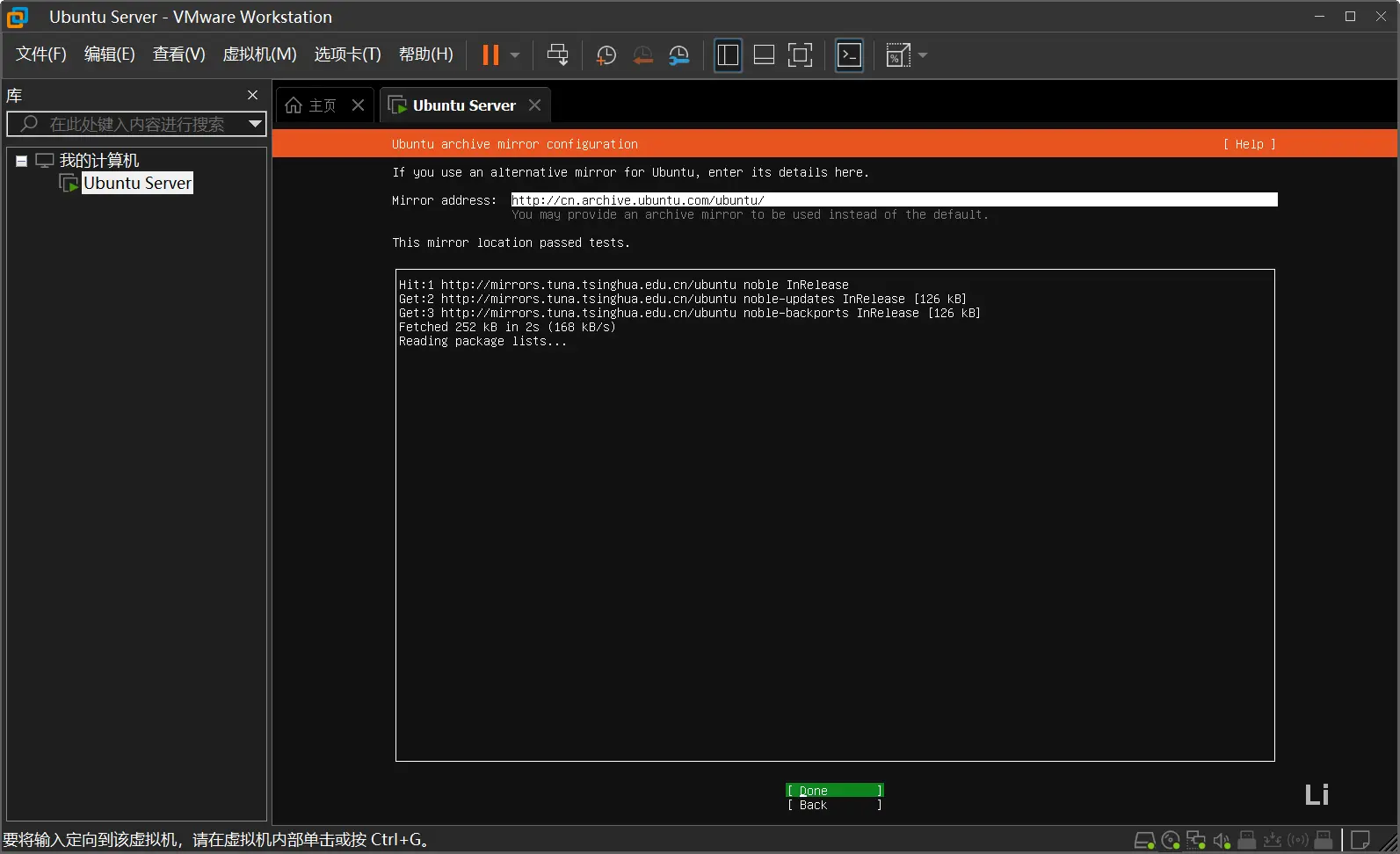
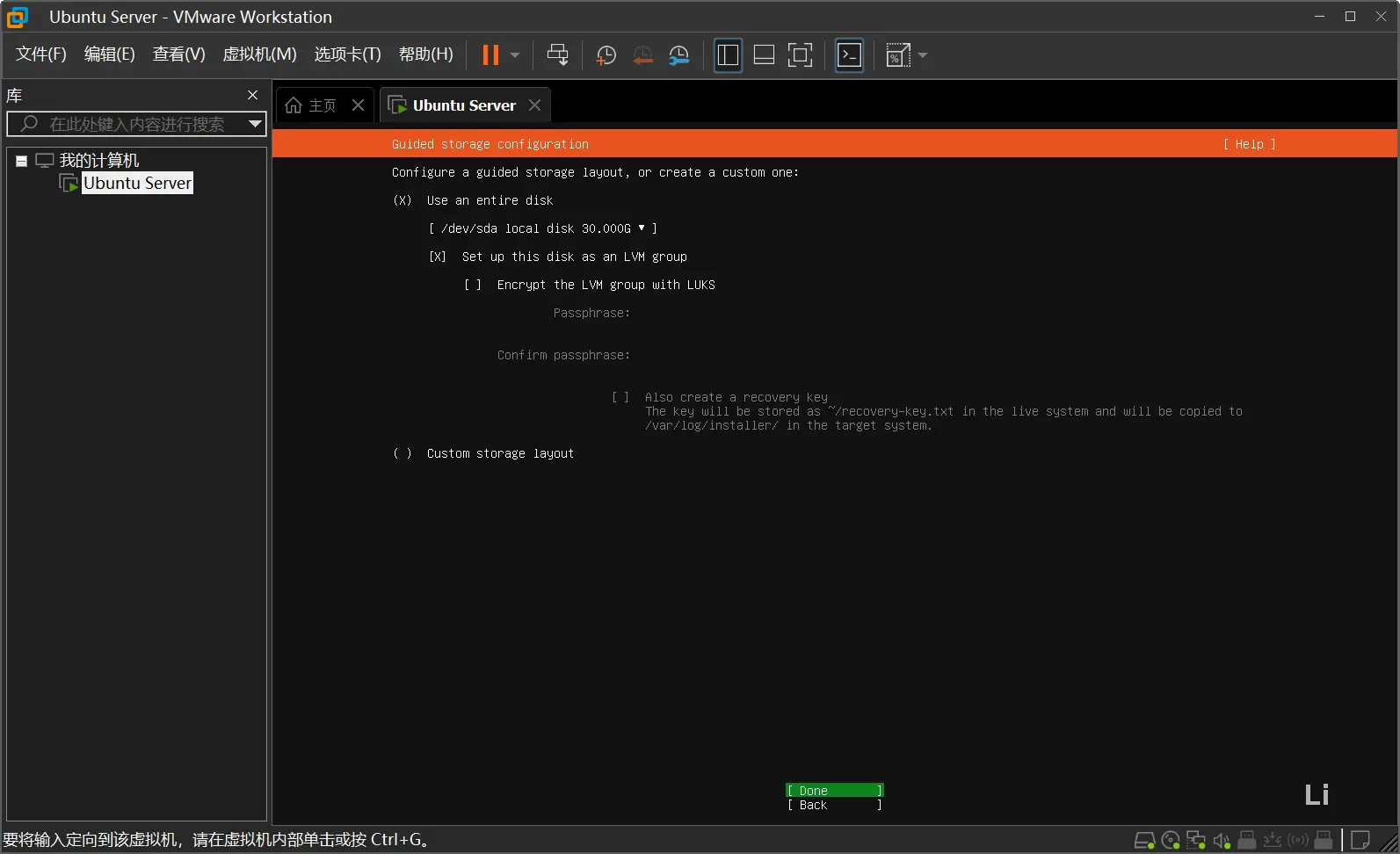
配置磁盘使用整个磁盘或自定义存储布局,保持默认, 按 Tab 选中Done, 回车 /Enter
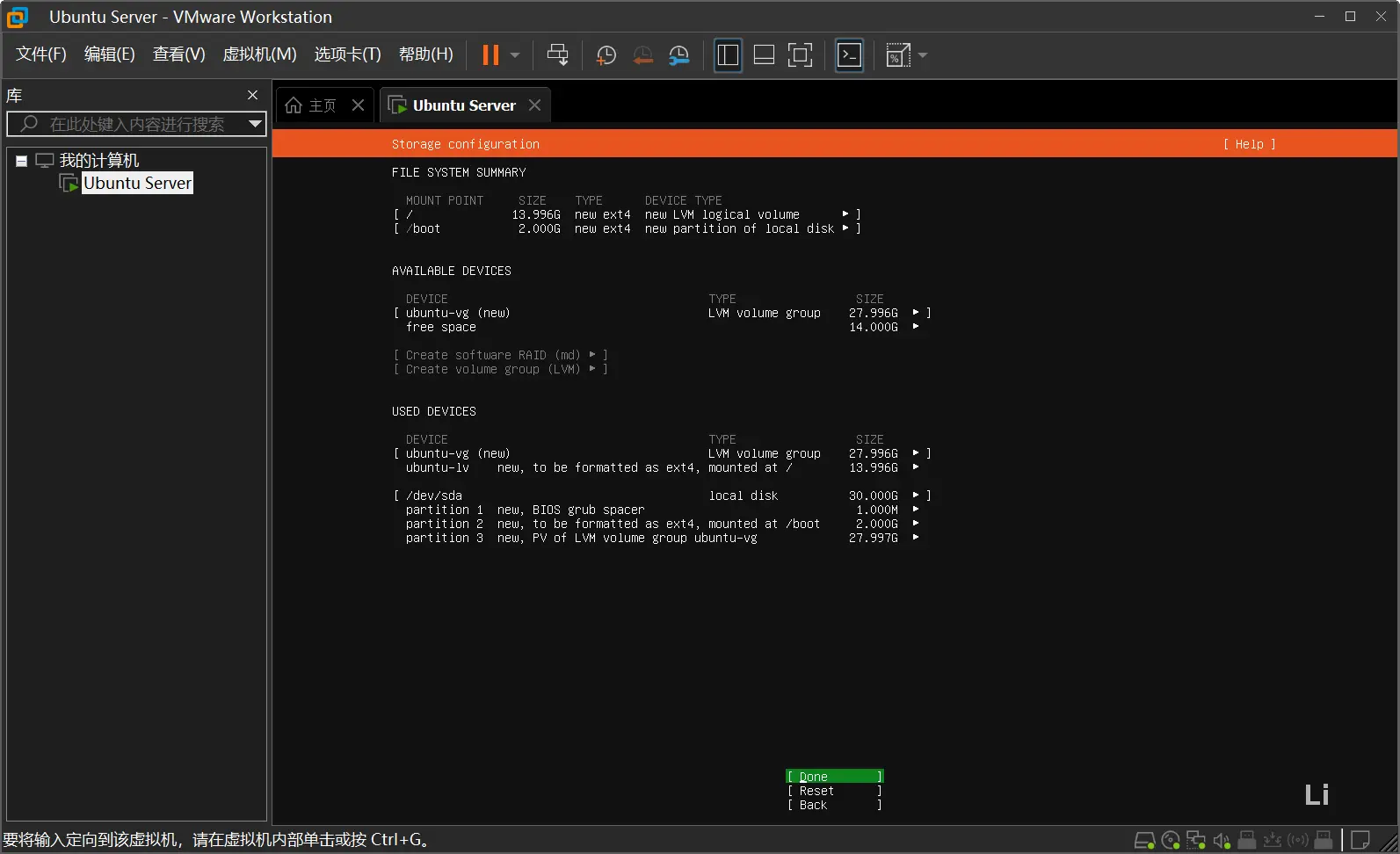
文本系统摘要,保持默认, 按 Tab 选中Done, 回车 /Enter
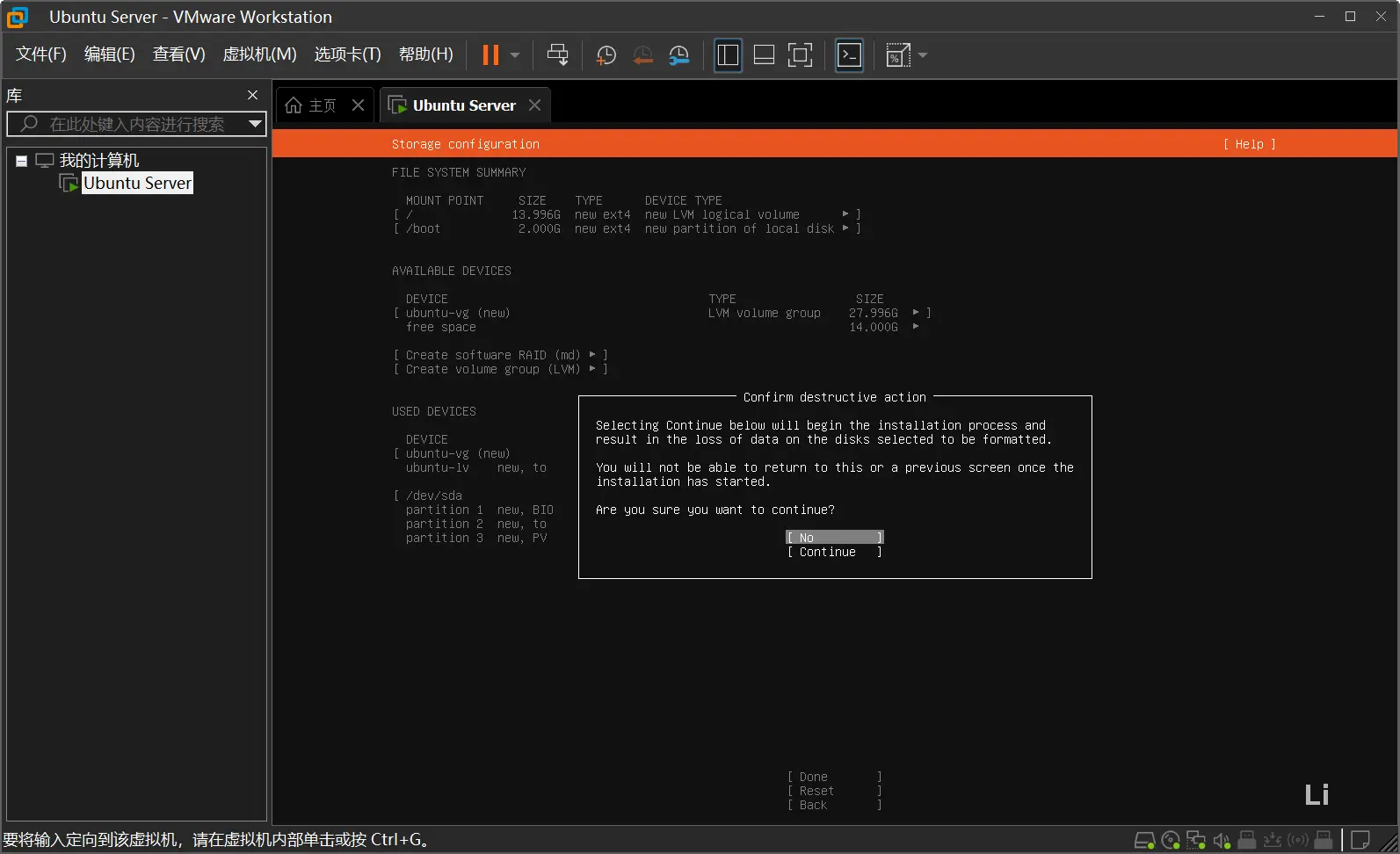
选择将Continue开始安装, 并导致所选磁盘数据丢失, 按 Tab 选中Continue, 回车 /Enter 继续安装
设置登录服务器的用户名与密码, 设置完成后, 按 Tab 选中Continue, 回车 /Enter
Your name: #你的姓名,需自定义
Your servers name: #你服务器名称,我使用'ubuntu'用作演示,可自定义
Pick a username: #登录用户名,我使用'user'用作演示,可自定义
Choose a password: #设置'user'用户登录密码
Confirm your password: #重复'user'用户登陆密码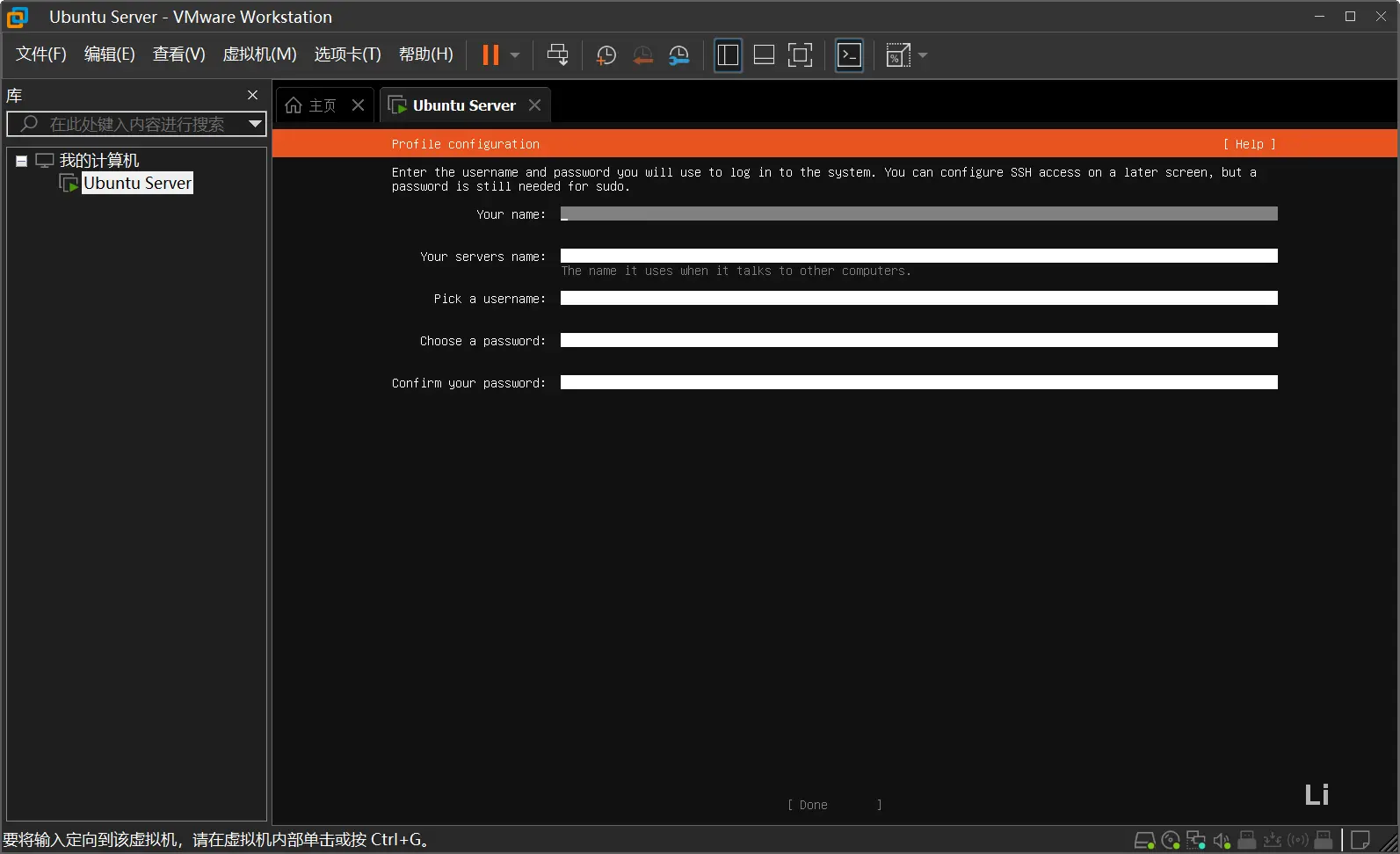
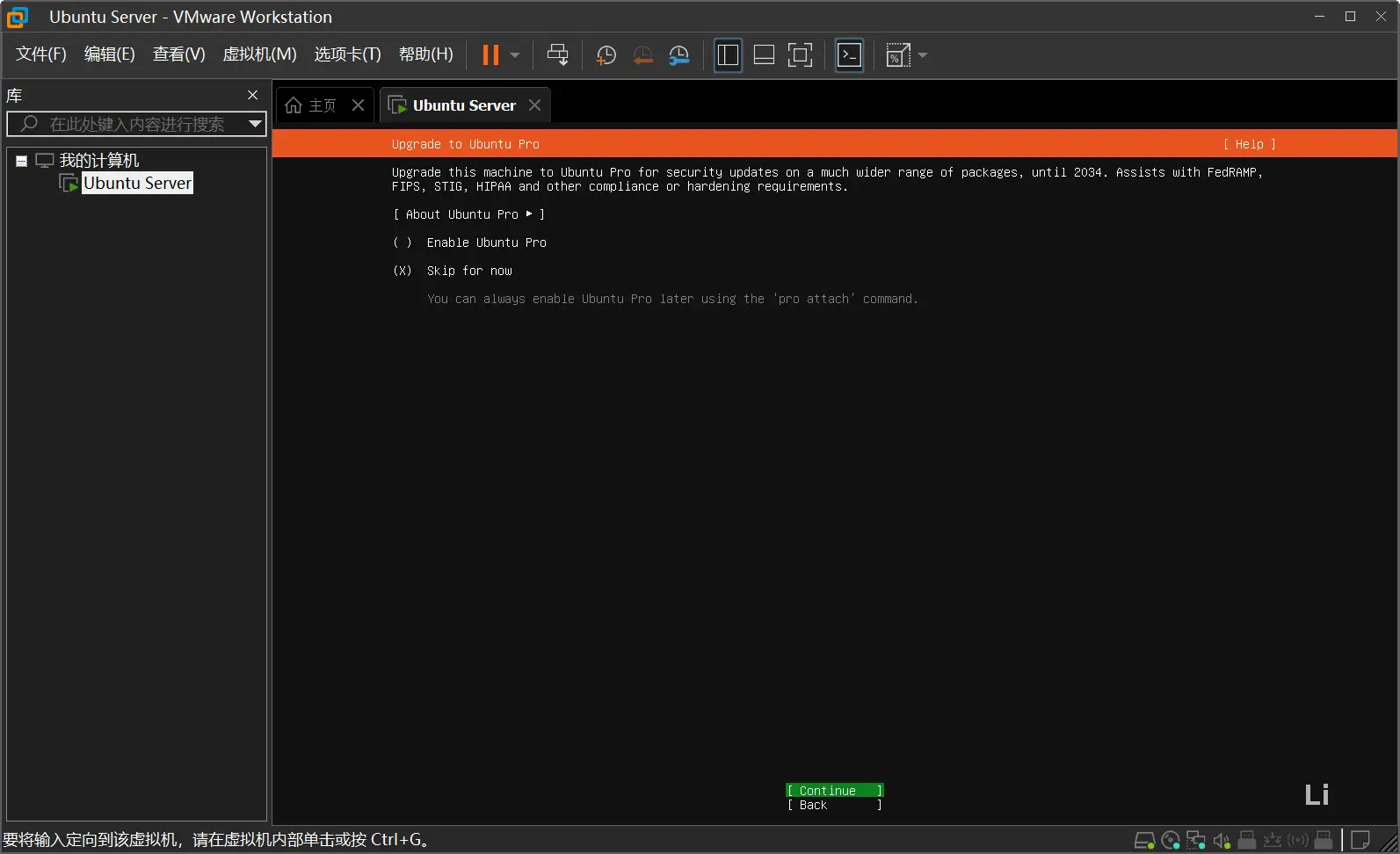
选择是否订阅Ubuntu Pro, 保持默认, 按 Tab 选中Continue, 回车 /Enter
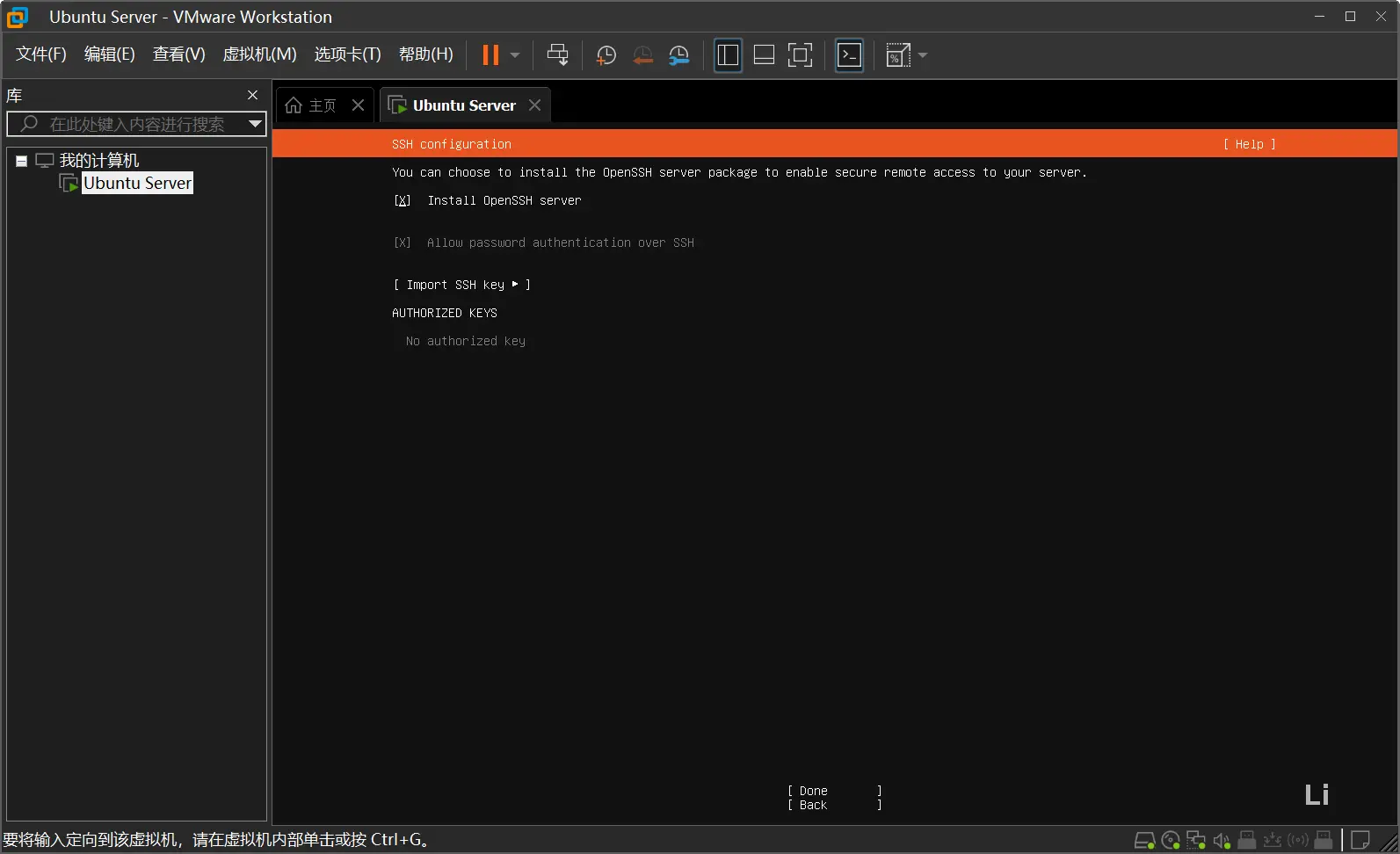
选择是否安装 OpenSSH Server, 按 Tab 选择Install OpenSSH Server, 按空格选中, 按 Tab 选中Done, 回车 /Enter
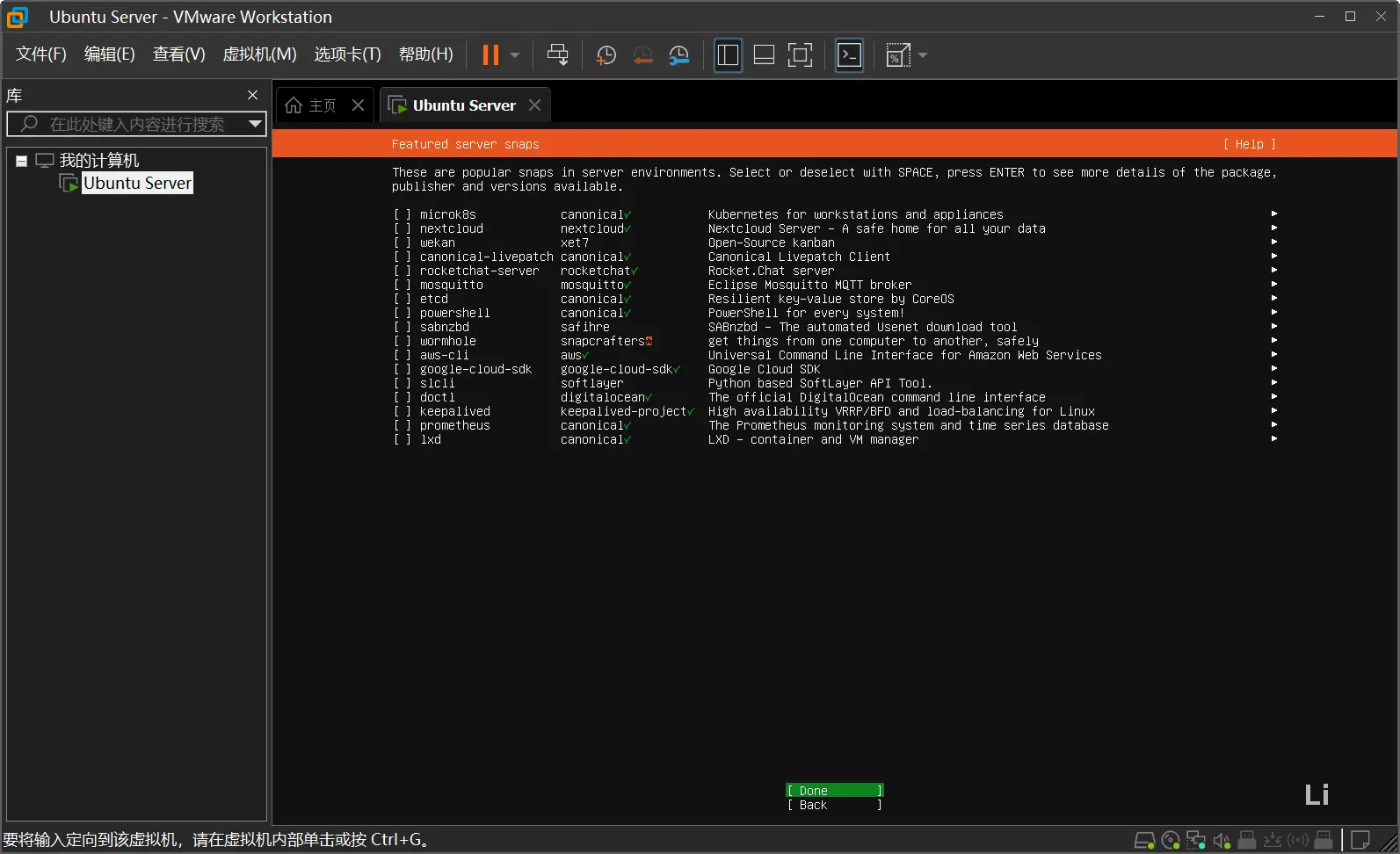
以下是服务器环境中的内容, 使用空格选中或取消, 保持默认, 按 Tab 选中Done, 回车 /Enter
等待服务器完成安装 (2-3min)
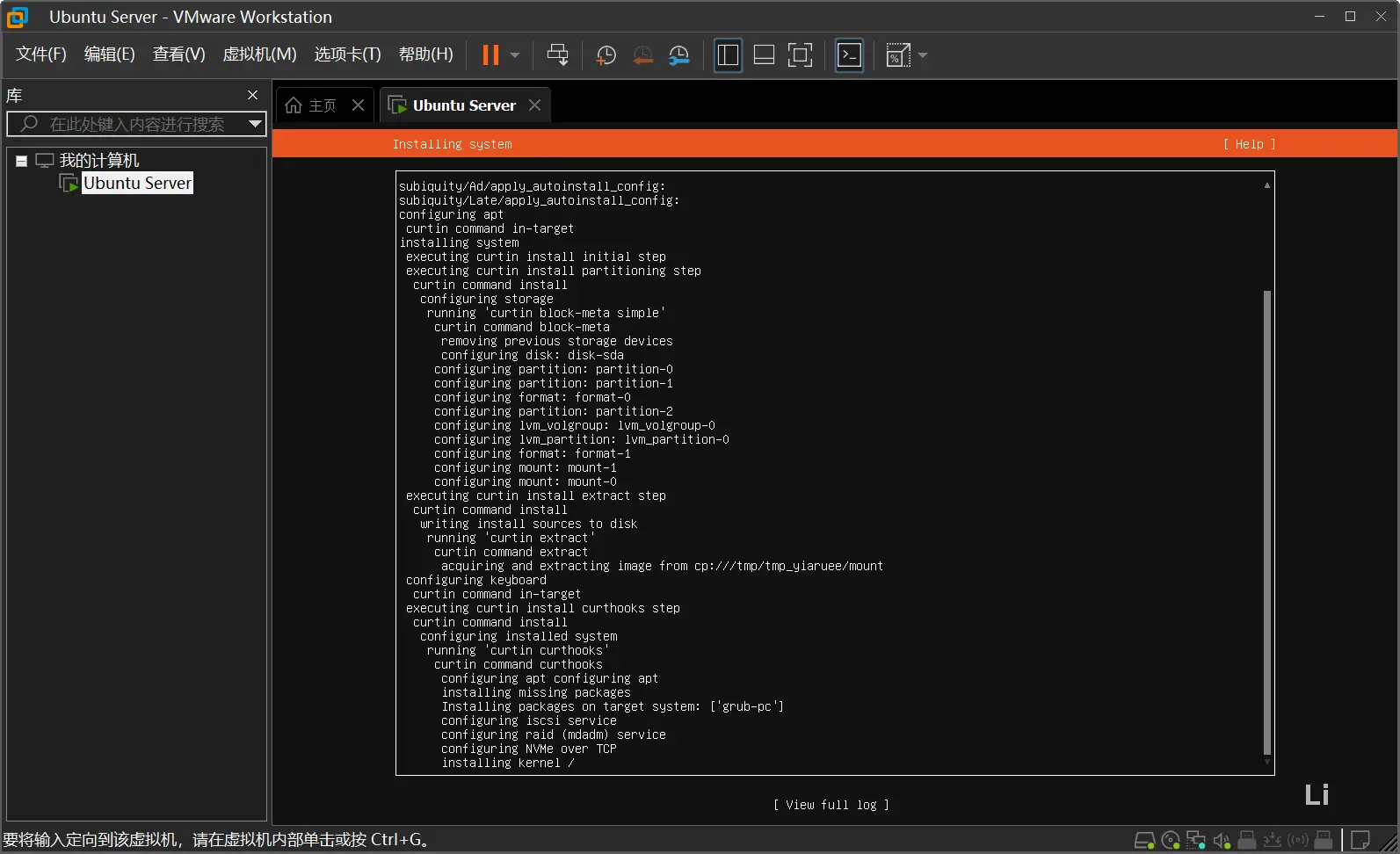
服务器安装完成, 按 Tab 选中Reboot Now, 回车 /Enter 重启服务器
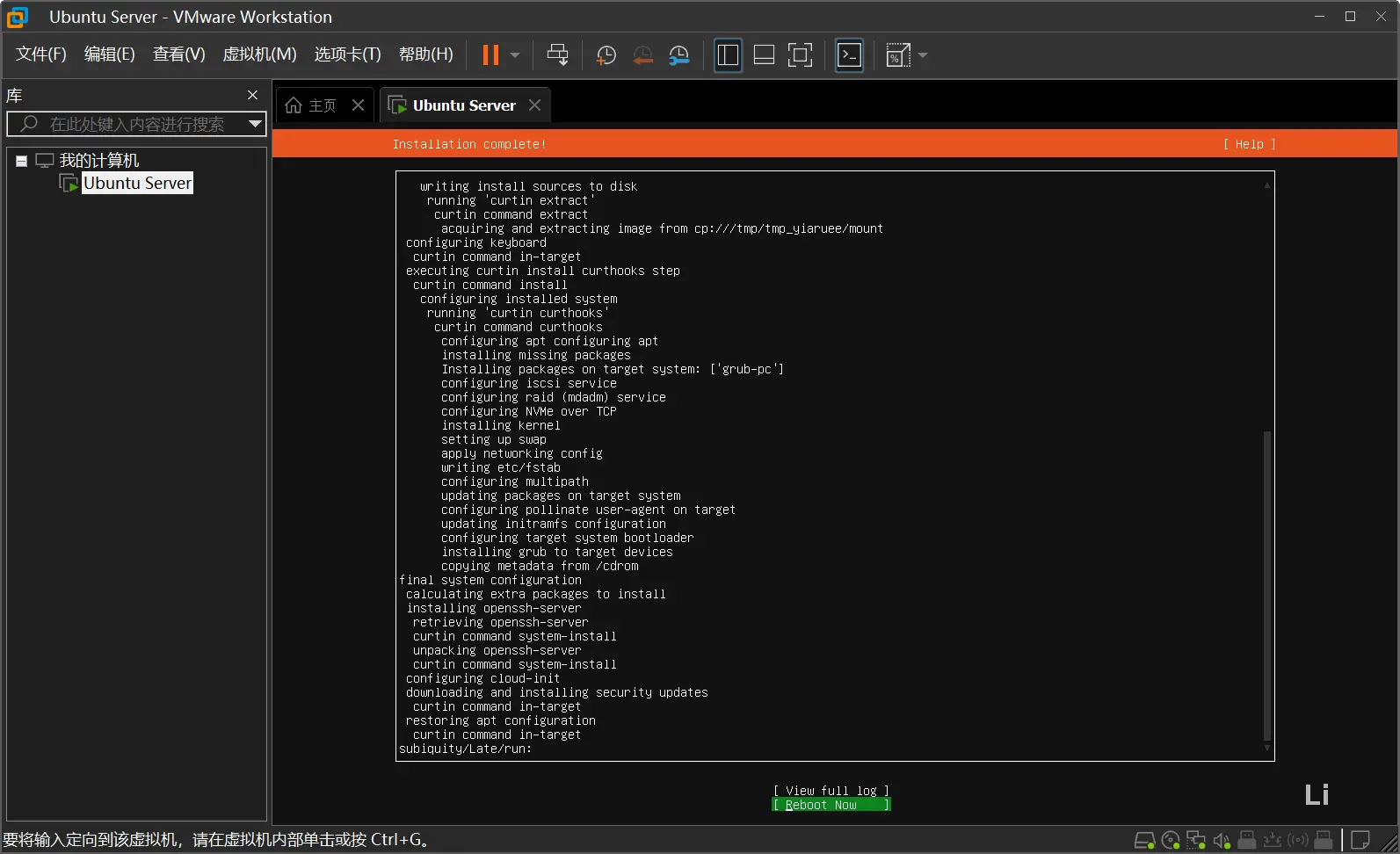
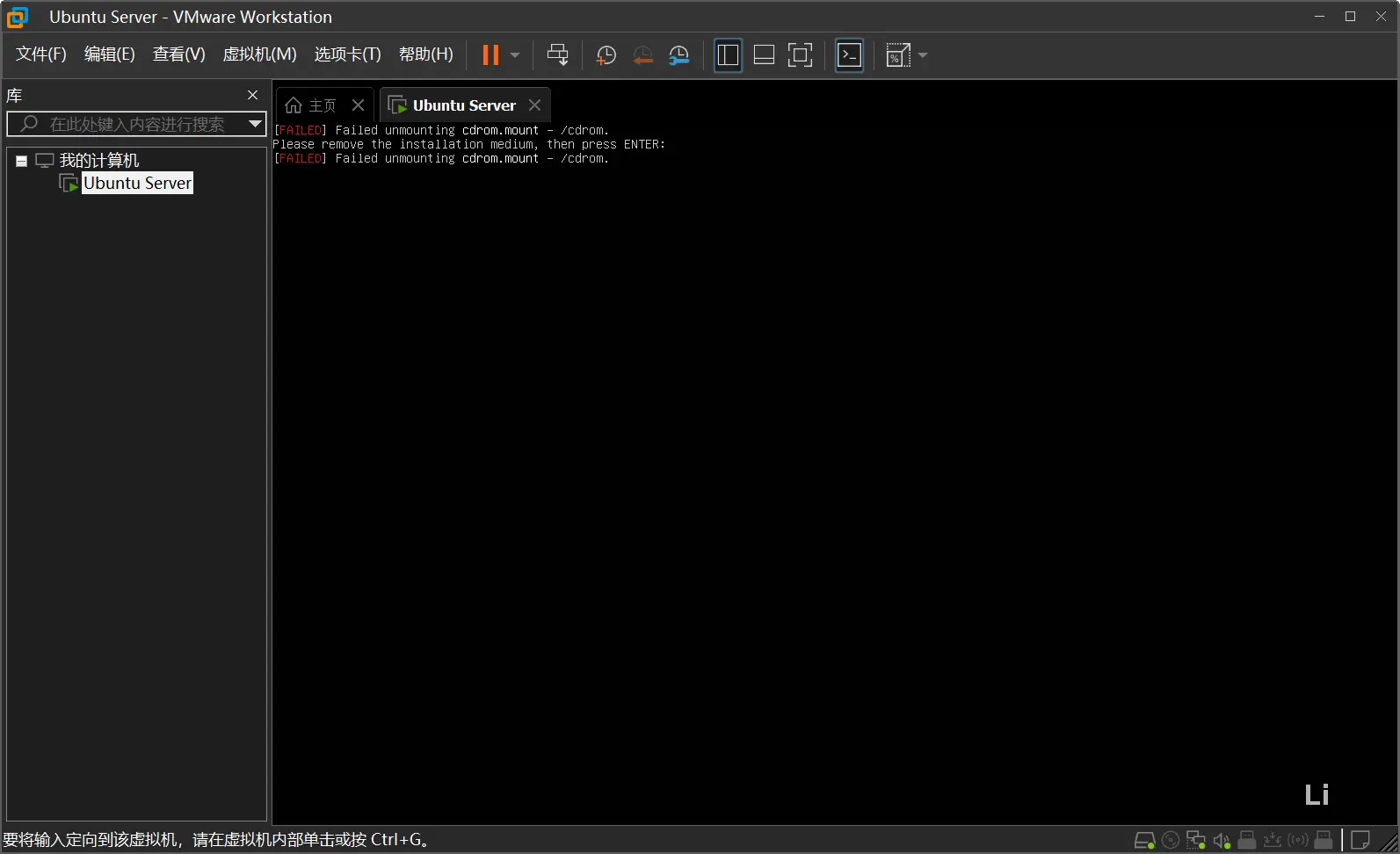
再次回车 /Enter 重启服务器
等待服务器完成重启显示以下登录界面
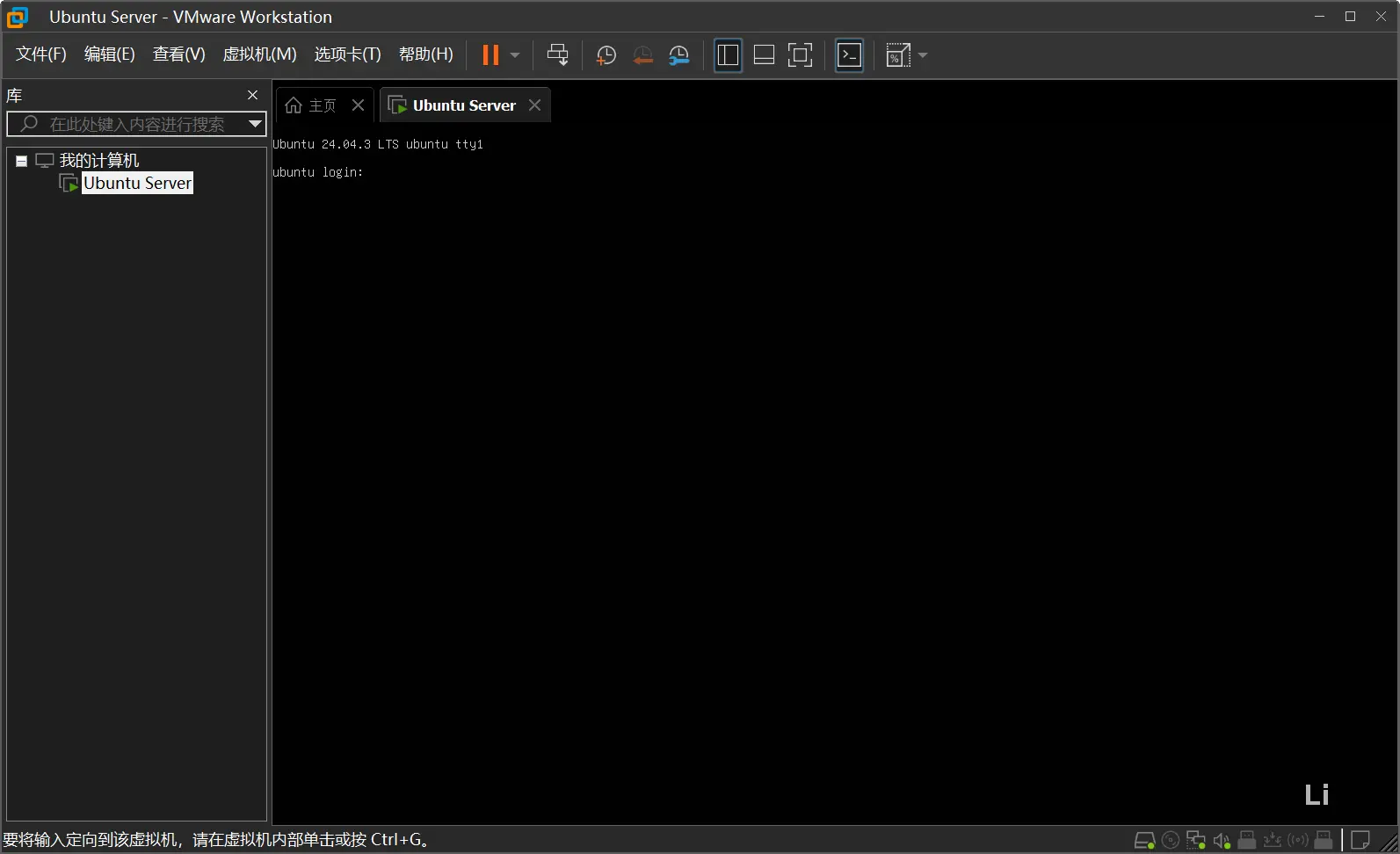
至此, 已完成服务器的系统安装
4.登录服务器
登录服务器
输入用户名、密码登陆系统
Ubuntu login:user #安装系统时定义的登录用户名
Password:#登录用户名的密码,安装系统时定义的登录用户名密码
#输入密码时是不会显示任何字符的,密码输入完成直接回车/Enter即可
回车 /Enter 后出现服务器相关信息
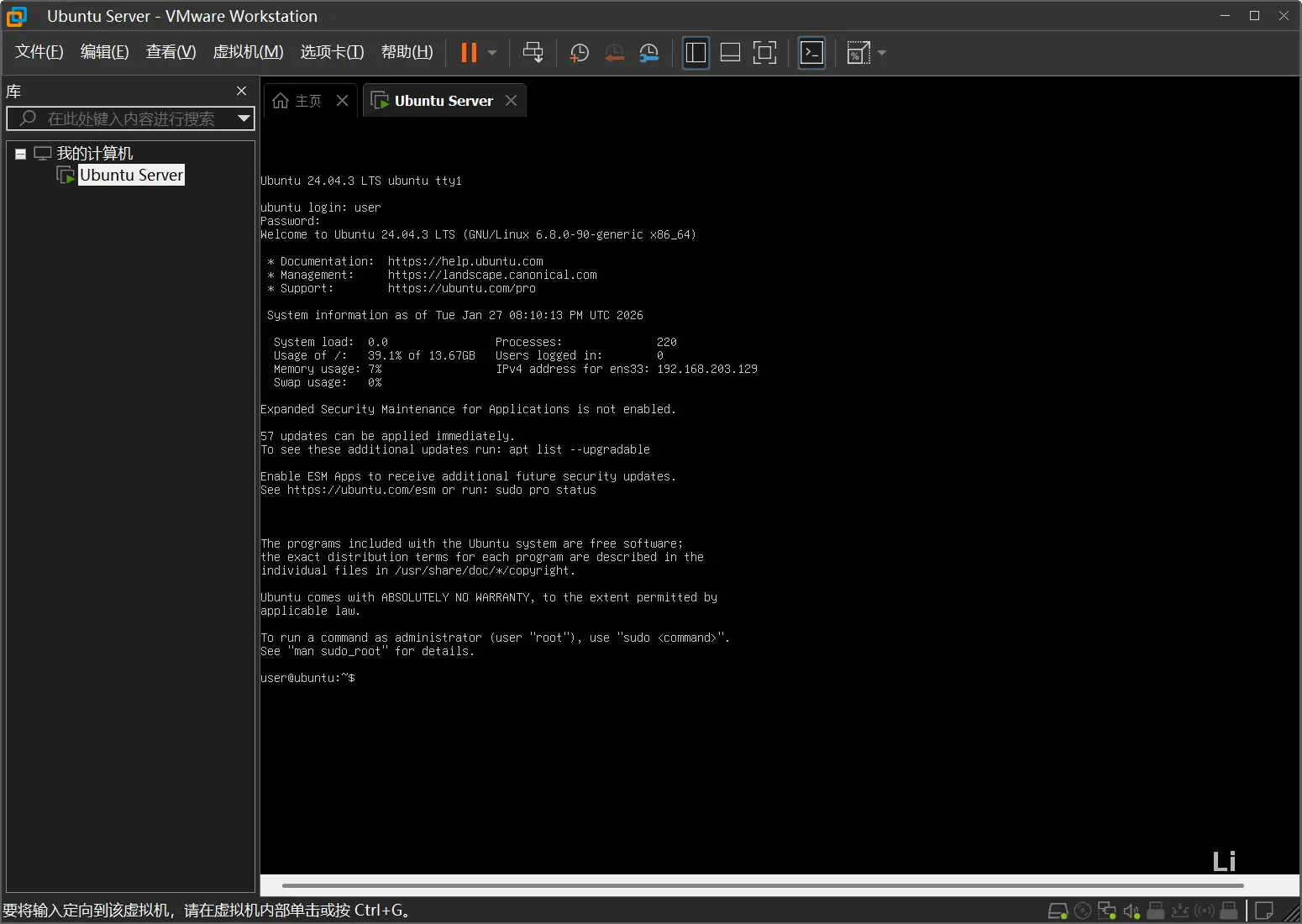
至此, 成功登录服务器
5.测试验证:通过终端工具连接Ubuntu服务器
获取服务器IP地址
在服务器信息IPv4 adderss可获取到服务器 IP 地址, 将此地址记录
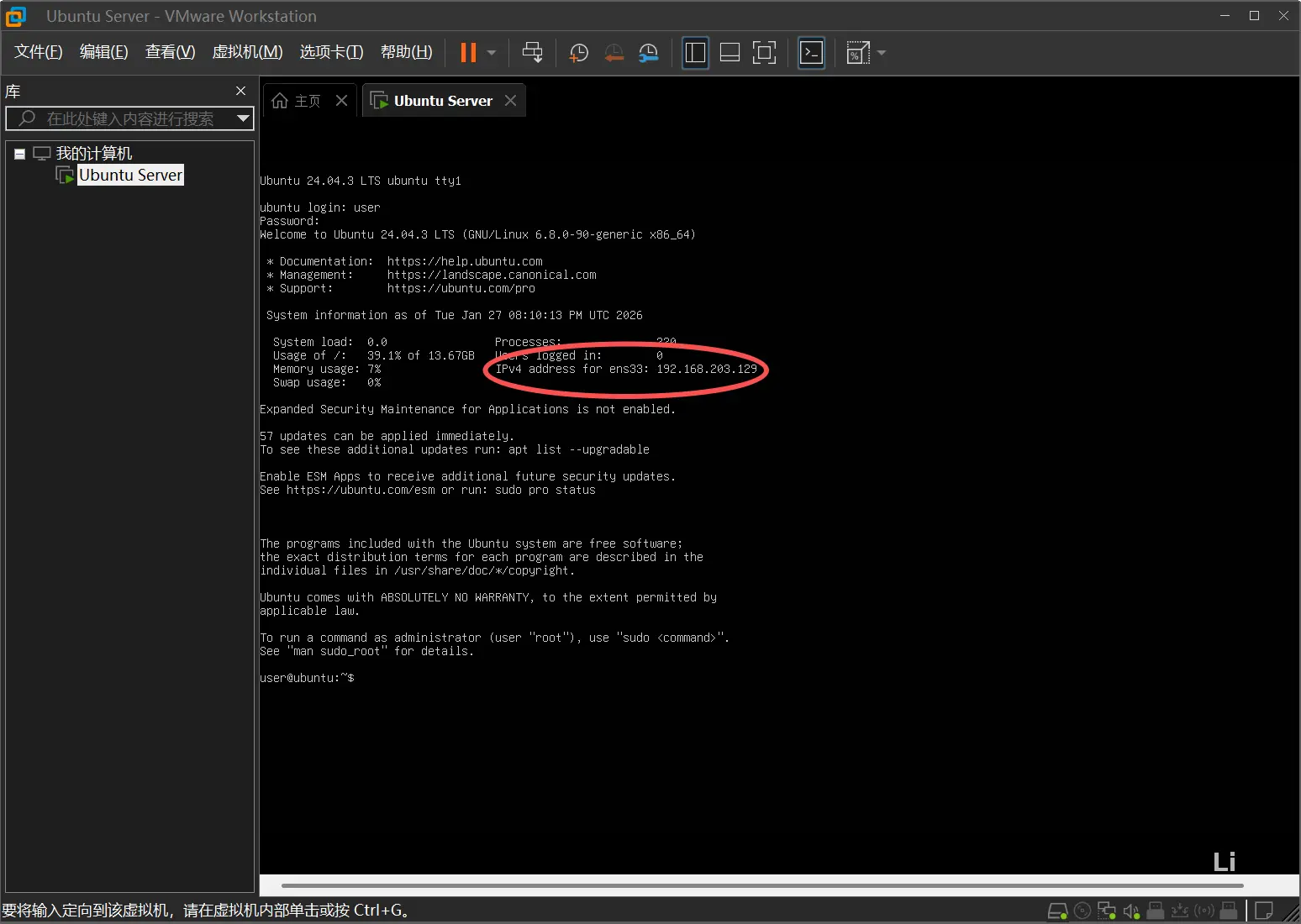
使用Windows系统工具cmd连接Ubuntu Server
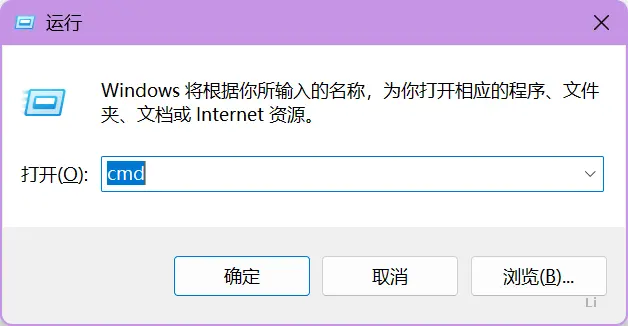
在桌面按 WIN+R 呼出运行界面, 输入 cmd 进入命令行
进入到命令行界面
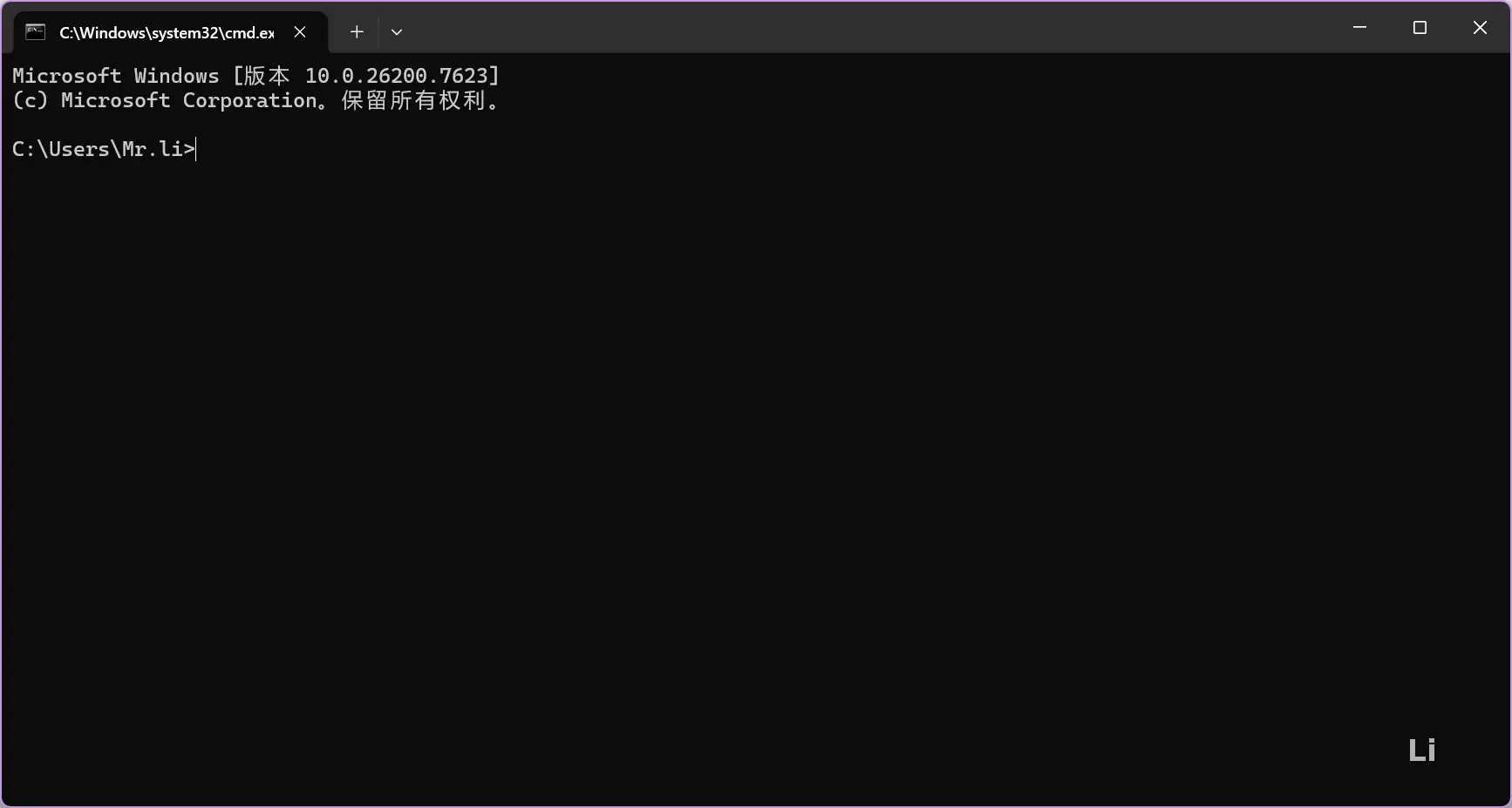
通过 ssh 命令连接 Ubuntu Server
ssh 登录用户名@记录的IP地址
#定义的登录用户名为'user'
#记录的IP地址为'192.168.203.129'
#连接服务器的完整命令为:
ssh user@192.168.203.129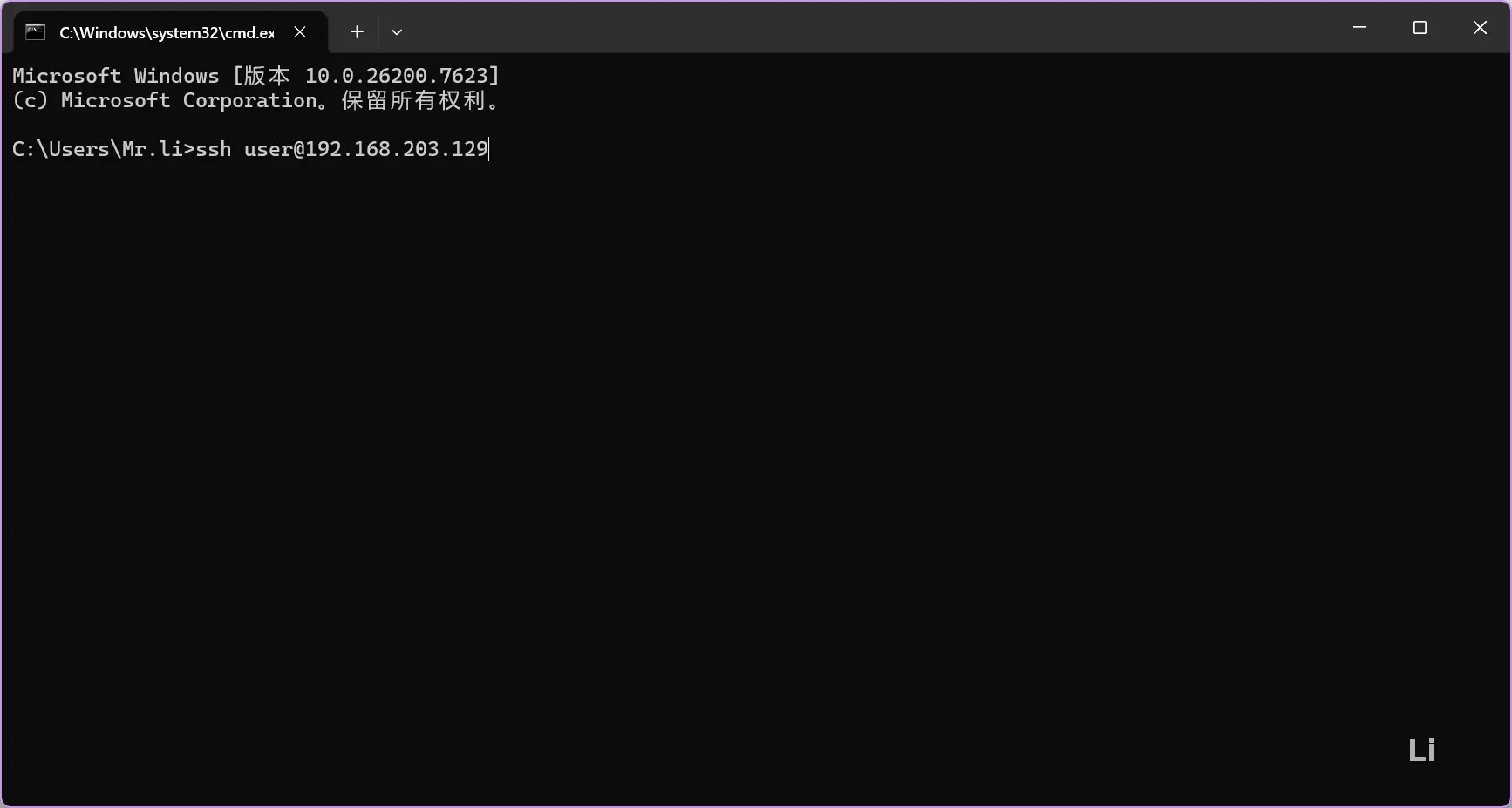
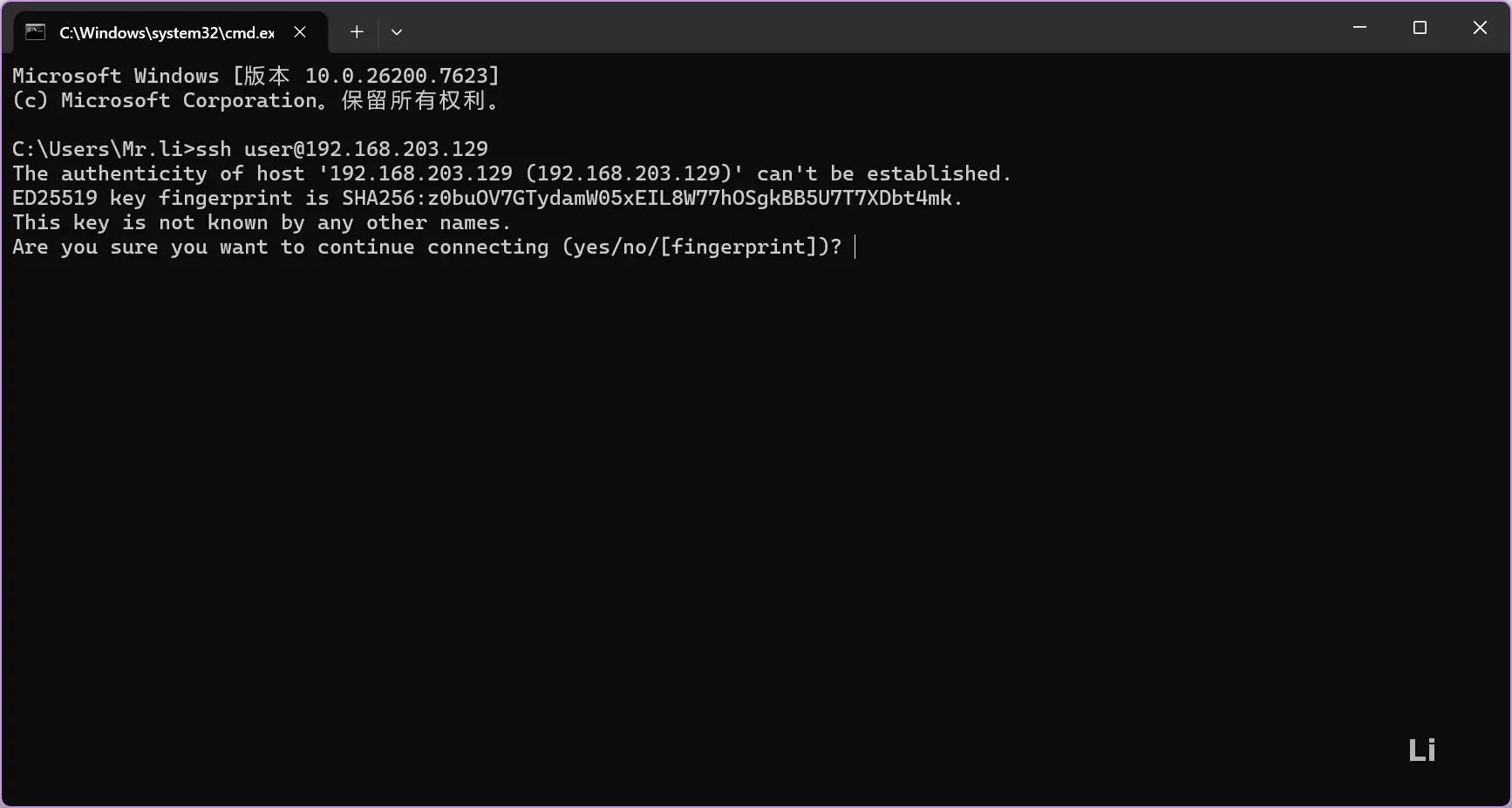
首次连接需要验证主机密钥, 输入yes回车 /Enter, 继续连接
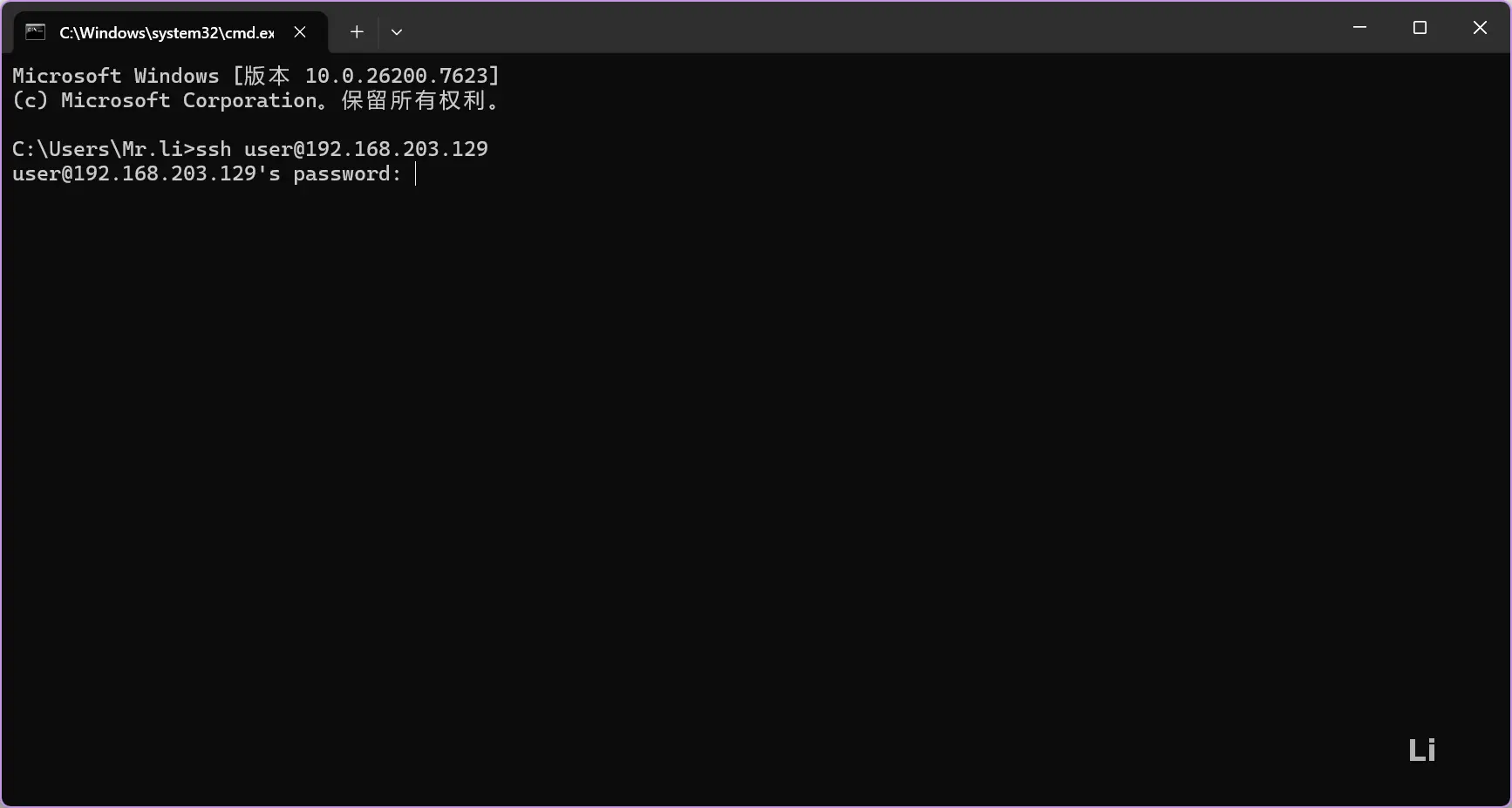
输入登录用户名的密码登录服务器, 回车 /Enter
命令行输出服务器相关信息视为连接成功
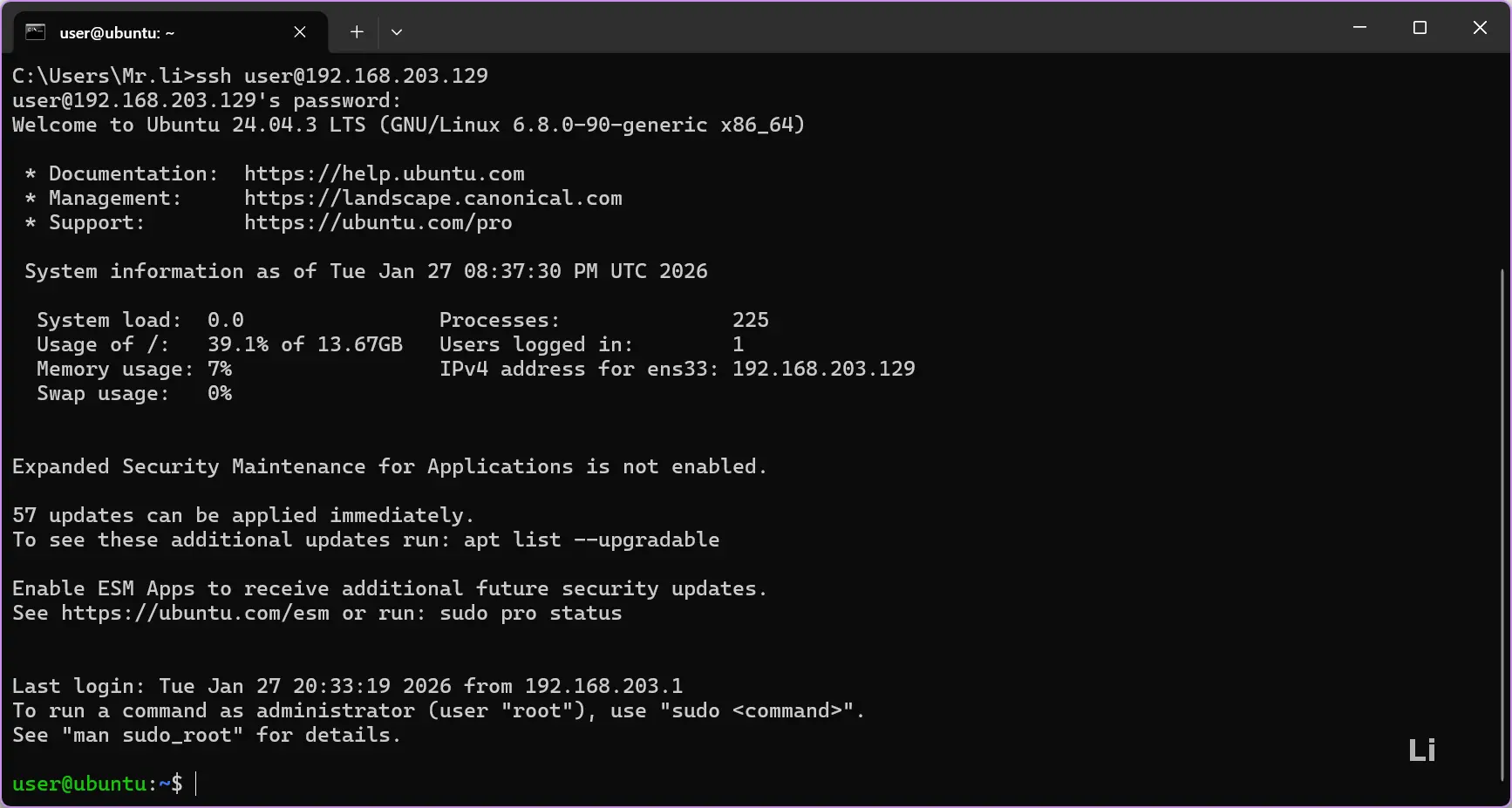
至此, 成功使用终端工具连接服务器
四、总结与拓展
本文以零基础 Linux 学习者为核心,一步步讲解了借助 VMware 搭建 Ubuntu Server 虚拟机、完成系统安装并通过 SSH 实现 Windows 远程连接的全流程,从环境准备到实操配置,每个环节均标注关键细节,零基础也能顺利完成首个服务器环境的搭建,为后续 Linux 学习打下了实操基础。
在本次实操的基础上,大家可做进一步优化与学习:配置虚拟机固定 IP、开启 VMware 快照降低试错成本;掌握 Ubuntu Server 基础命令与 ufw 防火墙简单配置,提升系统使用安全性;配置 SSH 免密登录,让远程操作更便捷。后续还能尝试在服务器中部署 Nginx、MySQL 等轻量服务,或将虚拟化知识延伸到 Docker 容器化学习,逐步从 “会搭建” 进阶到 “会使用、会运维”,让服务器环境发挥实际应用价值。
2