零基础VMware安装教程:快速上手虚拟化
一、前言
1.适用场景
适用于刚接触虚拟化的小白
2.为什么选择它
VMware 核心优势:近物理性能 + 零宕迁移 + 成熟生态
3.本文目标
成功安装 VMware 并进入主界面
二、前置准备
1.环境要求
Windows 10/11,16GB+ 内存
2.工具清单
3.前置知识
熟练使用计算机
三、分部实现
1.下载VMware-workstation安装包
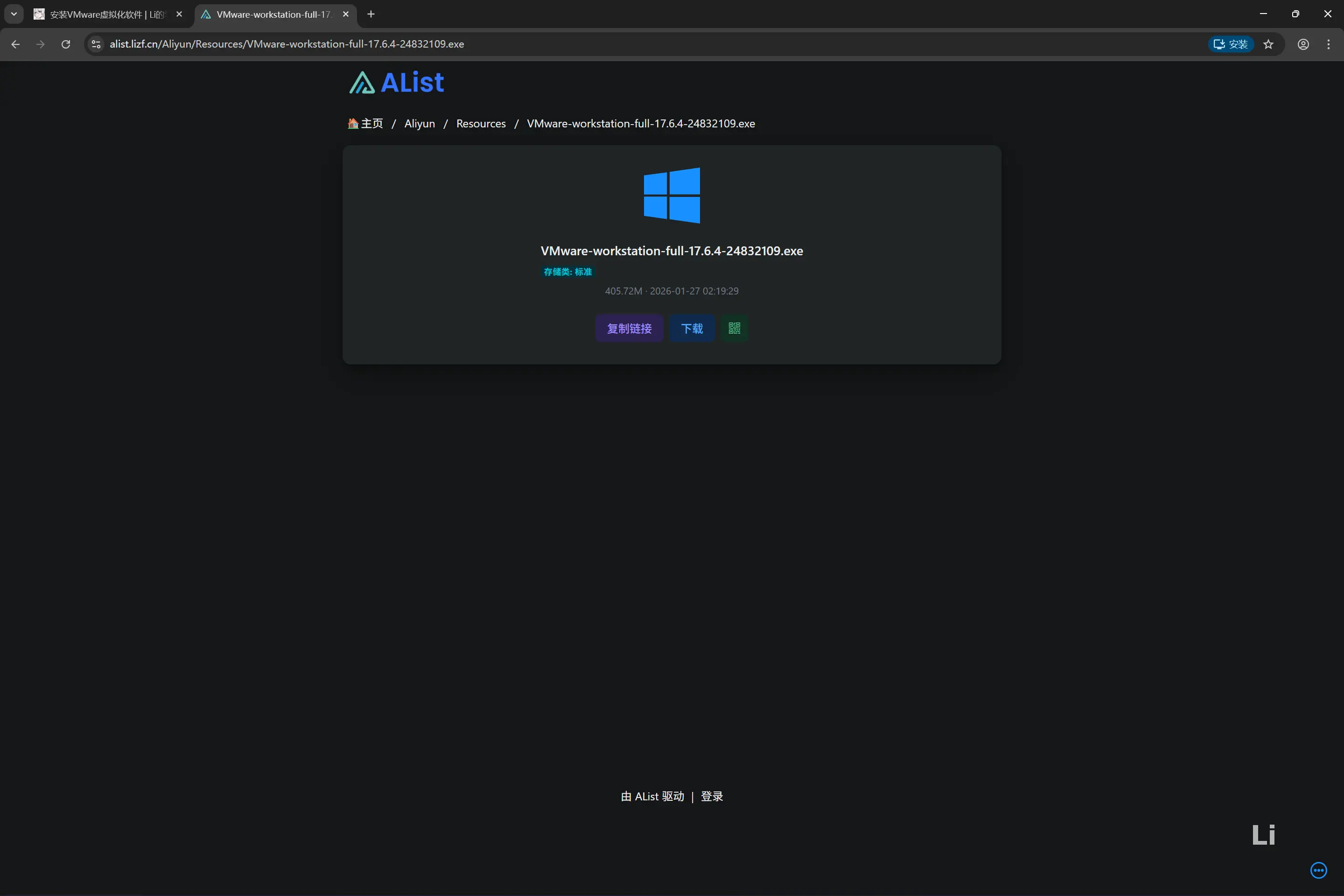
前往资源站/ 点击VMware-workstation 安装包下载VMware-workstation安装包
也可以直接前往官网安装https://www.vmware.com/
2.运行VMware-workstation安装包
下载完成后双击运行VMware-workstation-full-17.6.4-24832109.exe安装VMware-workstation应用程式
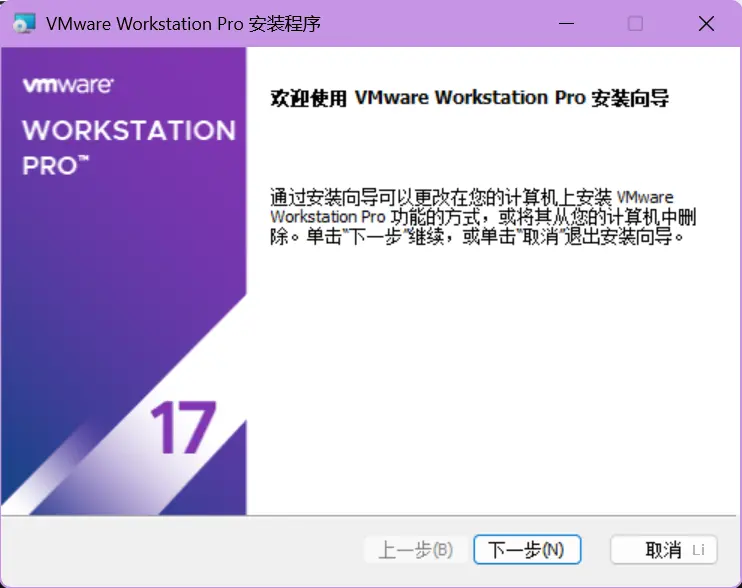
进入安装界面按照提示接受相关许可,依次点击下一步进行安装
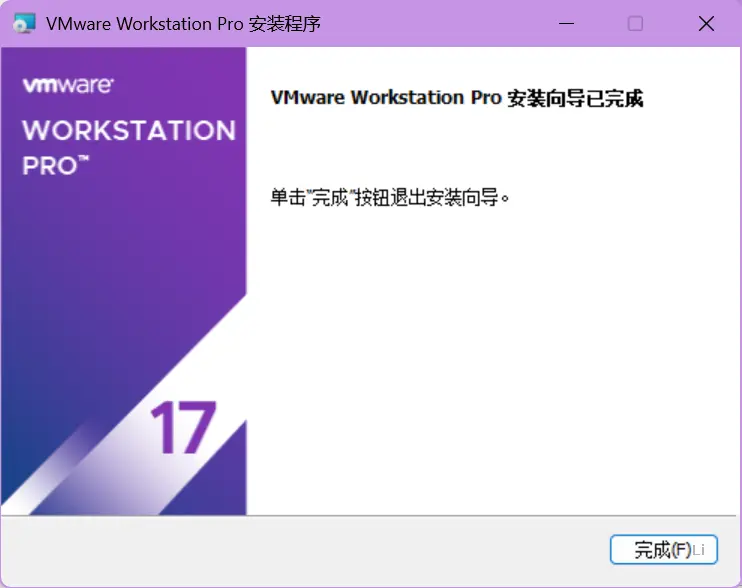
3.完成VMware-workstation应用程式的安装
点击完成结束VMware-workstation的安装
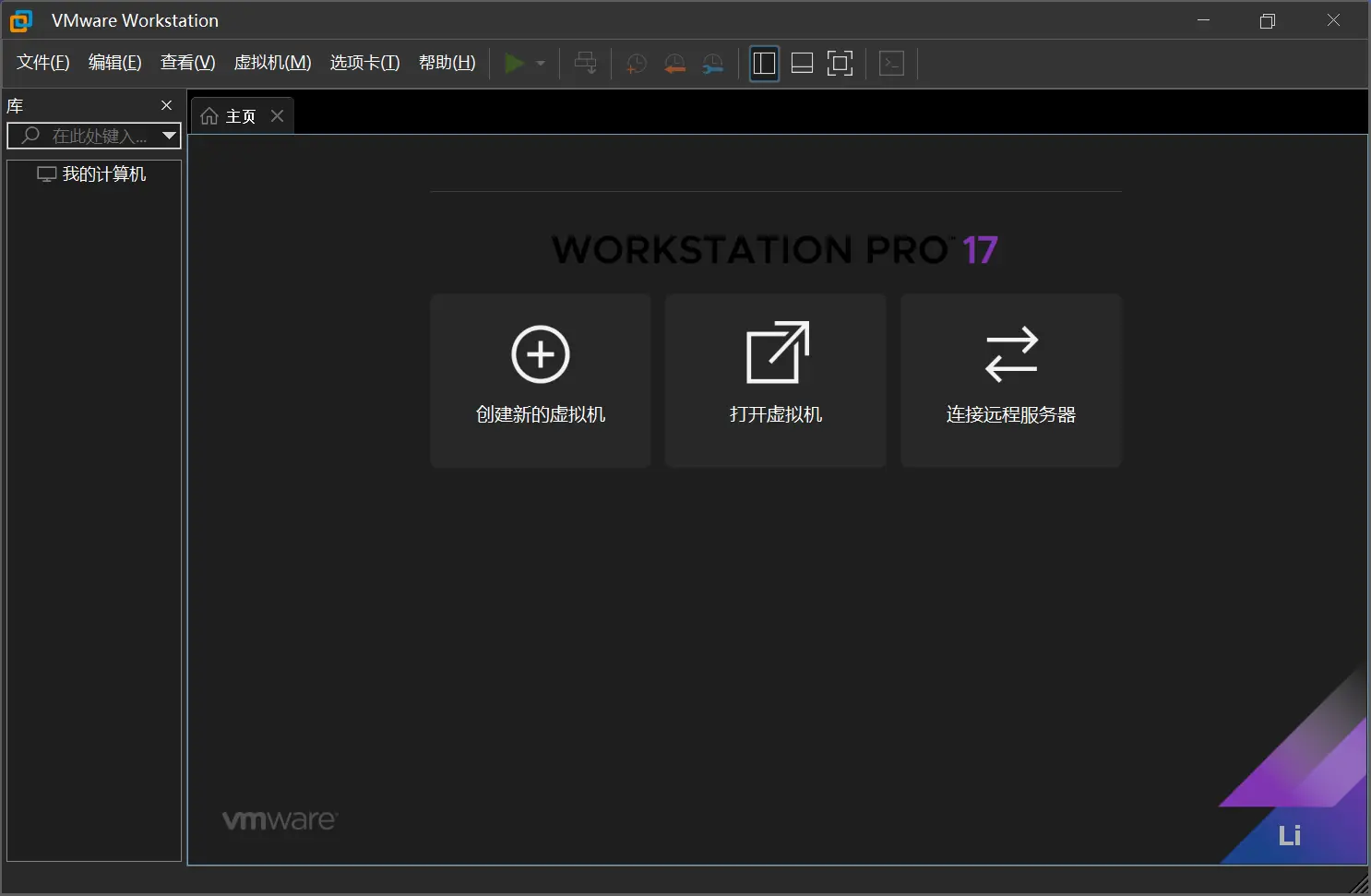
4.测试验证:进入主界面
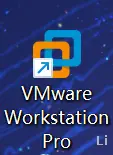
返回主机桌面双击VMware Workstation Pro快捷方式
进入VMware-Workstation主界面
虚拟机就像在现有电脑上通过特殊软件 "变出" 的一台完整计算机,它不是真实硬件,却能像真电脑一样装系统、运行软件、上网、存储文件,且与其他虚拟机及物理主机相互隔离。
四、总结与拓展
本次顺利完成 VMware 安装,核心在于提前匹配系统硬件要求、开启 CPU 虚拟化、规避软件冲突,且按流程完成虚拟网络配置与安装验证。后续可基于基础环境,优化虚拟机硬件分配、灵活切换桥接 / NAT 等网络模式,巧用快照、克隆功能适配开发测试、技术学习等场景;同时可逐步探索虚拟磁盘管理、嵌套虚拟化等进阶用法,为后续学习企业级虚拟化、云计算相关知识筑牢基础。
3